
Numeracja stron od 3 strony w Wordzie wymaga czegoś więcej niż usunięcia dwóch pierwszych numerów — kluczowy jest prawidłowy podział dokumentu na sekcje. Gdy zrobisz to we właściwej kolejności, strona tytułowa i druga strona mogą pozostać bez numerów, a trzecia może zaczynać się od „1”, „3” albo dowolnej innej wartości. Poniższa instrukcja działa w desktopowych wersjach Worda dla Microsoft 365, Word 2024 i Word 2021.
Dlaczego to takie trudne: sekcje
Najczęstszy błąd polega na traktowaniu dokumentu Worda jak jednego ciągu identycznych stron. Domyślnie rzeczywiście tak jest: nagłówki, stopki i numeracja obowiązują w całej sekcji. Jeśli dokument składa się tylko z jednej sekcji, usunięcie numeru na stronie pierwszej albo trzeciej może wpłynąć na pozostałe strony.
Rozwiązaniem jest podział sekcji Word. Sekcja pozwala nadać wybranej części dokumentu osobne ustawienia numeracji, nagłówków, stopek, orientacji czy kolumn. Microsoft wskazuje wprost, że podziały sekcji służą między innymi do rozpoczynania numerowania stron w dalszym miejscu dokumentu.
Trzeba przy tym odróżnić zwykły podział strony od podziału sekcji. To dwa różne narzędzia, choć wizualnie efekt może początkowo wyglądać podobnie.
| Element | Podział strony | Podział sekcji „Następna strona” |
|---|---|---|
| Przenosi treść na następną stronę | tak | tak |
| Tworzy nową sekcję | nie | tak |
| Pozwala zmienić numerację niezależnie | nie | tak |
| Pozwala odłączyć nagłówek lub stopkę | nie | tak |
| Nadaje się do numeracji od strony 3 | nie | tak |
Jeżeli chcesz tylko rozpocząć kolejny rozdział od nowej kartki, zwykły podział strony może wystarczyć. Jeśli jednak chcesz zmienić numerację, potrzebujesz podziału sekcji.
To szczególnie istotne przy pracach licencjackich, magisterskich, raportach i dłuższych dokumentach. Szersze zasady pracy z rozbudowanym plikiem znajdziesz również w poradniku Jak formatować pracę dyplomową w Wordzie.

Krok po kroku: podział sekcji
Załóżmy typowy scenariusz. Strona 1 to strona tytułowa, strona 2 zawiera spis treści albo oświadczenie, natomiast właściwy tekst rozpoczyna się na stronie 3. Chcesz, aby właśnie od tej strony zaczęły pojawiać się numery.
Najbezpieczniej wykonać operację w takiej kolejności:
- Otwórz dokument w desktopowej wersji Microsoft Word.
- Przejdź na koniec strony 2.
- Ustaw kursor dokładnie za ostatnim znakiem tekstu na tej stronie.
- Otwórz kartę „Układ”.
- Wybierz „Znaki podziału”.
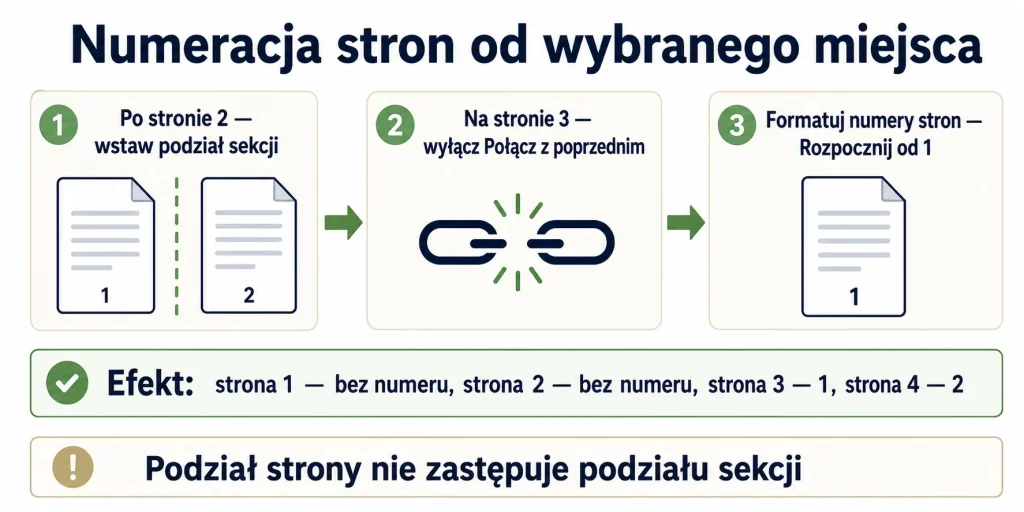
- W części dotyczącej podziałów sekcji kliknij „Następna strona”.
- Przejdź na stronę 3.
- Kliknij dwukrotnie obszar stopki lub nagłówka — zależnie od tego, gdzie chcesz umieścić numer.
- Sprawdź, czy Word pokazuje, że znajdujesz się w nowej sekcji.
- Dopiero teraz odłącz ją od poprzedniej sekcji i ustaw numerację.
Microsoft opisuje dokładnie ten mechanizm: podział „Następna strona” rozpoczyna nową sekcję na kolejnej stronie, dzięki czemu można wprowadzić inne formatowanie niż w części wcześniejszej.
Dobrą praktyką jest wcześniejsze włączenie znaków niedrukowalnych. W karcie „Narzędzia główne” kliknij symbol ¶. Zobaczysz wtedy w dokumencie informację o podziale sekcji i znacznie łatwiej sprawdzisz, czy został umieszczony w odpowiednim miejscu. Microsoft również zaleca użycie funkcji Pokaż/Ukryj podczas pracy z sekcjami.
Jeżeli między drugą a trzecią stroną widzisz wyłącznie „Podział strony”, nie masz jeszcze dwóch niezależnych sekcji.
W desktopowym Wordzie schemat jest więc prosty:
strony 1–2 → sekcja 1 → podział sekcji → strona 3 i kolejne → sekcja 2.
Word dla sieci Web ma w tym miejscu istotne ograniczenie. Według aktualnej dokumentacji Microsoft można w nim używać podziałów stron, ale nie można jeszcze dodawać podziałów sekcji. Dokument trzeba otworzyć w aplikacji desktopowej przez opcję „Otwórz w programie Word”.
Odłącz „Połącz z poprzednim”
Samo utworzenie sekcji nie wystarczy. Nowa sekcja domyślnie może nadal korzystać z nagłówka lub stopki sekcji poprzedniej. To dlatego czasami po dodaniu numeru na stronie 3 nagle pojawia się on także na stronach 1 i 2.
Potrzebujesz funkcji „Połącz z poprzednim”. A dokładniej — musisz ją wyłączyć.
Przejdź na stronę 3 i kliknij dwukrotnie stopkę, jeśli numer ma być na dole strony. W narzędziach nagłówka i stopki znajdź „Połącz z poprzednim” i kliknij tę opcję, aby przestała być aktywna. Od tego momentu stopka sekcji drugiej jest niezależna od stopki sekcji pierwszej.
Jeżeli numer ma znajdować się w nagłówku, operację wykonujesz w nagłówku. Microsoft zwraca uwagę na ważny szczegół: nagłówki i stopki są łączone osobno. Wyłączenie połączenia w stopce nie odłącza automatycznie nagłówka.
Najpierw utwórz sekcję, potem wyłącz „Połącz z poprzednim”, a dopiero na końcu wstaw lub formatuj numer strony. Zmiana tej kolejności jest źródłem większości problemów.
Po odłączeniu możesz spokojnie usunąć numery ze stron pierwszej sekcji albo zostawić ją całkowicie bez numeracji. Druga sekcja pozostanie niezależna.
To właśnie ten etap sprawia, że numerowanie stron Word bez pierwszej i drugiej strony działa stabilnie nawet wtedy, gdy później dodasz kilka akapitów, ilustrację albo zmienisz długość spisu treści.

Ustaw numer początkowy
Po utworzeniu i odłączeniu sekcji możesz zdecydować, jaki numer ma pojawić się na stronie 3. To ważne, ponieważ fizyczna trzecia strona dokumentu nie musi mieć numeru „3”.
W pracy dyplomowej często stosuje się układ, w którym strona tytułowa i elementy wstępne są liczone technicznie, ale numer nie jest na nich drukowany. W innych dokumentach właściwy tekst na fizycznej stronie trzeciej ma rozpoczynać się od numeru „1”. Oba warianty są możliwe.
Kliknij stopkę strony 3, a następnie przejdź do:
„Numer strony” → „Formatuj numery stron”.
W obszarze dotyczącym numerowania wybierz „Rozpocznij od”. Następnie wpisz wartość, od której ma rozpocząć się druga sekcja. Microsoft pozwala w tym samym oknie zarówno wybrać format numeracji, jak i ustawić numer początkowy.
Masz więc dwa najpopularniejsze warianty:
- chcesz, aby fizyczna strona 3 pokazywała „1” — ustaw „Rozpocznij od: 1”;
- chcesz, aby fizyczna strona 3 pokazywała „3” — ustaw „Rozpocznij od: 3”.
Numeracja od wybranej strony nie oznacza zatem automatycznie, że jej numer musi odpowiadać fizycznej kolejności kartek. Word pozwala rozpocząć drugą sekcję praktycznie od dowolnej wartości.
| Układ dokumentu | Strona 1 | Strona 2 | Strona 3 |
|---|---|---|---|
| Bez numerów + start od 1 | brak | brak | 1 |
| Bez widocznych numerów + ciągłość | brak | brak | 3 |
| Numeracja rzymska + arabska | i | ii | 1 |
| Strona tytułowa bez numeru, druga numerowana | brak | 1 | 2 |
Najpierw ustal wymagania uczelni, wydawnictwa albo firmy. Word wykona każdy z tych wariantów, ale nie zdecyduje za Ciebie, który jest właściwy.
Przy pracy akademickiej dobrze od razu uporządkować także style, spis treści, marginesy i elementy graficzne. Przydatne mogą być poradniki Tabele w tekście naukowym — jak je tworzyć i formatować oraz Ilustracje i zdjęcia w pracy dyplomowej.

Wariant: rzymskie + arabskie
Bardziej rozbudowany wariant pojawia się w pracach dyplomowych, książkach, raportach i publikacjach. Część wstępna otrzymuje numery rzymskie — i, ii, iii — natomiast tekst główny zaczyna się ponownie od arabskiego „1”.
Mechanizm pozostaje dokładnie ten sam. Potrzebujesz dwóch sekcji, ponieważ każda z nich ma otrzymać inny format numeracji.
W sekcji pierwszej otwórz „Numer strony” → „Formatuj numery stron” i jako format wybierz liczby rzymskie, na przykład i, ii, iii. Następnie przejdź do sekcji drugiej, upewnij się, że „Połącz z poprzednim” jest wyłączone, i ustaw liczby arabskie oraz „Rozpocznij od: 1”. Microsoft wskazuje właśnie podziały sekcji jako metodę pozwalającą stosować różne formaty numeracji w różnych częściach tego samego dokumentu.
Możliwy jest więc dokument:
strona tytułowa → brak widocznego numeru
spis treści → ii
wykaz skrótów → iii
rozdział pierwszy → 1
kolejna strona → 2
następna → 3
Jeżeli strona tytułowa należy do pierwszej sekcji, można dodatkowo wykorzystać opcję „Inne na pierwszej stronie”. Microsoft wyjaśnia, że pozwala ona ukryć numer na pierwszej stronie danej sekcji bez usuwania numeracji z następnych stron.
Ten mechanizm jest wygodny, ale przy skomplikowanej pracy lepiej świadomie planować sekcje. Każda kolejna sekcja oznacza możliwość osobnego ustawienia nagłówków, stopek i numerów, więc przypadkowe dodawanie wielu podziałów szybko utrudnia późniejszą edycję.
Naprawianie typowych błędów
Jeśli numeracja stron w Wordzie nadal zachowuje się dziwnie, problem prawie zawsze da się sprowadzić do jednej z kilku przyczyn. Nie zaczynaj wtedy całej operacji od początku. Włącz ¶ i sprawdź dokument etap po etapie.
Pierwsza rzecz to rodzaj podziału. Jeśli między stroną drugą a trzecią znajduje się zwykły „Podział strony”, usuń go i wstaw „Podział sekcji — Następna strona”. Dopiero wtedy Word będzie traktował kolejną część jako osobną sekcję.
Druga rzecz to „Połącz z poprzednim”. Jeżeli opcja nadal jest aktywna, zmiana numeracji może przechodzić na wcześniejsze strony. Jeśli przycisk jest wyszarzony, Microsoft zaleca sprawdzić, czy faktycznie został utworzony podział sekcji.
Sekcja troubleshooting:
| Problem | Najbardziej prawdopodobna przyczyna | Co zrobić |
|---|---|---|
| Numer pojawia się także na stronie 1 | sekcje są nadal połączone | wyłącz „Połącz z poprzednim” |
| Numer zniknął ze wszystkich stron | usunąłeś go ze wspólnej stopki | najpierw rozdziel sekcje |
| Strona 3 pokazuje numer 3 zamiast 1 | numeracja jest kontynuowana | wybierz „Rozpocznij od: 1” |
| „Połącz z poprzednim” jest nieaktywne | brak prawidłowego podziału sekcji | sprawdź znaki ¶ |
| Powstała dodatkowa pusta strona | podział został wstawiony w złym miejscu albo użyto niewłaściwego typu | sprawdź koniec poprzedniej strony |
| Numery rzymskie zmieniają się także w dalszej części | obie części nadal dzielą format numeracji | odłącz drugą sekcję i ustaw osobny format |
Uważaj także przy usuwaniu podziałów sekcji. Sekcja przechowuje informacje o formatowaniu. Jeśli przypadkowo usuniesz granicę między dwiema częściami dokumentu, Word może przejąć ustawienia jednej z nich i numeracja znowu się zmieni.
Jeżeli dokument jest szczególnie rozbudowany, przed poprawianiem numeracji wykonaj jego kopię. Przy kilkudziesięciu sekcjach, różnych nagłówkach i orientacjach stron cofnięcie przypadkowej zmiany może być trudniejsze niż w prostym pliku.
FAQ
Jak zrobić, żeby trzecia strona w Wordzie miała numer 1?
Na końcu strony 2 wstaw „Układ → Znaki podziału → Następna strona”. Na stronie 3 otwórz stopkę, wyłącz „Połącz z poprzednim”, następnie wybierz „Numer strony → Formatuj numery stron → Rozpocznij od: 1”. Dzięki temu trzecia fizyczna strona dokumentu stanie się pierwszą numerowaną stroną nowej sekcji.
Czy można zacząć numerację od strony 3 bez podziału sekcji?
Można ukrywać numer na pierwszej stronie specjalną opcją, ale przy dwóch lub większej liczbie stron bez numerów najbardziej stabilnym rozwiązaniem jest sekcja. Zwykłe ręczne usuwanie numerów ze stopki nie daje niezależnej kontroli nad kolejnymi stronami. Numerowanie stron od konkretnej strony najlepiej więc budować na podziałach sekcji.
Dlaczego numer na stronie 3 znika, gdy usuwam numer na stronie 2?
Najczęściej dlatego, że stopki obu części są nadal połączone. Word traktuje je wtedy jak kontynuację tej samej konfiguracji. Utwórz prawidłowy podział sekcji i wyłącz „Połącz z poprzednim” w sekcji rozpoczynającej się na stronie 3.
Najważniejsza rzecz do zapamiętania jest prosta: numerów nie kontroluje się strona po stronie, lecz sekcja po sekcji. Gdy granica sekcji znajduje się we właściwym miejscu, połączenie z poprzednią częścią jest wyłączone, a numer początkowy ustawiony świadomie, konfiguracja pozostaje stabilna nawet po dalszej edycji dokumentu.