
Word dla studentów może być czymś znacznie więcej niż elektroniczną kartką papieru, na której wpisuje się kolejne akapity. Przy długim tekście największą oszczędność czasu dają nie efektowne dodatki, lecz kilka pozornie prostych funkcji: style, automatyczna numeracja, nawigacja po nagłówkach, podziały sekcji, śledzenie zmian i poprawnie skonfigurowany dokument. Jeśli ustawisz je przed napisaniem kilkudziesięciu stron, końcowe formatowanie przestaje przypominać gaszenie pożaru noc przed terminem.
Filozofia: style zamiast ręcznego formatowania
Najważniejsza zmiana w pracy z Wordem nie polega na nauczeniu się dziesiątek zakładek. Chodzi o rezygnację z ręcznego ustawiania wyglądu każdego elementu osobno. Student piszący „tradycyjnie” zaznacza tytuł rozdziału, ustawia większą czcionkę, pogrubienie, odstęp, wyrównanie, a później powtarza tę samą serię kliknięć przy następnym rozdziale. Przy kilku stronach nie jest to problem. Przy osiemdziesięciu zaczyna się chaos.
Style rozwiązują ten problem u źródła. Zamiast mówić Wordowi: „ten fragment ma mieć 14 punktów, określony krój i 12 punktów odstępu”, mówisz: „to jest Nagłówek 1”. Program wie, jakie formatowanie przypisano temu poziomowi, i stosuje je wszędzie. Jeśli promotor lub wytyczne wydziału każą później zmienić wygląd wszystkich tytułów rozdziałów, edytujesz jeden styl, a dokument aktualizuje się jako całość.
To właśnie style w Wordzie uruchamiają kolejne automatyzacje. Na ich podstawie powstaje automatyczny spis treści, działa panel nawigacji i łatwiej kontrolować strukturę kilkudziesięciostronicowego pliku. Microsoft nadal opiera obsługę nagłówków i panelu nawigacji na tej logice: prawidłowo oznaczone nagłówki pojawiają się w strukturze dokumentu i mogą służyć do szybkiego przechodzenia między jego częściami.
Jeśli ten sam element dokumentu występuje więcej niż dwa razy, nie formatuj go ręcznie. Zastanów się, czy nie powinien mieć własnego stylu.
Przy pracy dyplomowej sensowny zestaw startowy to styl Normalny dla treści, Nagłówek 1 dla rozdziałów, Nagłówek 2 dla podrozdziałów i ewentualnie Nagłówek 3 dla niższego poziomu. Możesz też stworzyć spójny styl cytatu blokowego, podpisu pod ilustracją czy dłuższej definicji. Szczegółowy proces przygotowania pracy opisuje również poradnik jak formatować pracę dyplomową w Wordzie, który warto potraktować jako praktyczne uzupełnienie tych zasad.
Konfiguracja dokumentu na start
Pytanie jak korzystać z Worda przy pracy liczącej kilkadziesiąt stron powinno zaczynać się nie od pisania pierwszego zdania, lecz od piętnastu minut konfiguracji. Najpierw otwórz wytyczne uczelni, czasopisma albo klienta. Dopiero potem ustaw parametry dokumentu. Dzięki temu nie będziesz w połowie pisania zmieniać marginesów, odstępów i sposobu numerowania stron.
Najważniejsze ustawienia początkowe można sprowadzić do kilku obszarów:
| Obszar | Co ustawić na początku | Dlaczego ma znaczenie |
|---|---|---|
| Format strony | A4, orientacja, marginesy | zmiana później wpływa na liczbę i układ stron |
| Tekst główny | krój, rozmiar, interlinia, wcięcia | zapewnia spójność wszystkich akapitów |
| Nagłówki | style dla 2–3 poziomów | umożliwiają nawigację i automatyczny spis |
| Numeracja | sekcje, strona startowa, stopka | zapobiega ręcznemu poprawianiu numerów |
| Przypisy | wielkość tekstu i odstępy | utrzymuje jednolity wygląd aparatu naukowego |
| Język | właściwy język korekty | ogranicza fałszywe alarmy słownika |
| Zapis | chmura i dodatkowa kopia | zabezpiecza wielotygodniową pracę |
Szczególnie dużo problemów powoduje robienie układu strony za pomocą klawisza Enter. Dziesięć pustych wierszy nie jest sposobem na rozpoczęcie rozdziału na nowej stronie. Użyj podziału strony. Jeśli natomiast różne części dokumentu wymagają innej numeracji, nagłówków, stopek albo orientacji, potrzebujesz podziału sekcji.
To drobna różnica podczas edycji, ale ogromna przy zmianach. Gdy dopiszesz pół strony wcześniej, ręcznie zbudowane „puste miejsce” przesunie się i zepsuje układ. Prawdziwy podział strony zachowa swoją funkcję bez względu na to, ile tekstu dopiszesz przed nim.
Mapa funkcji dla piszących
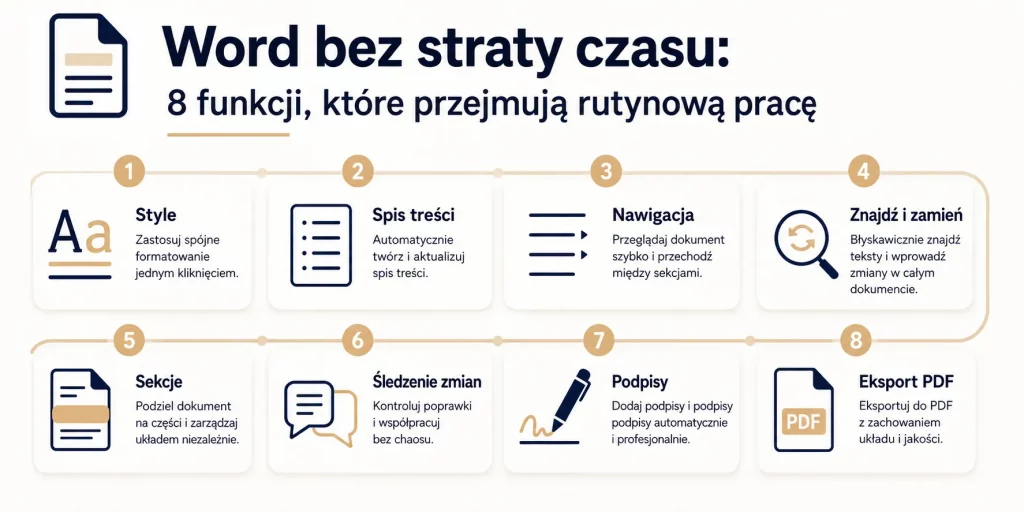
Word ma setki poleceń, ale przeciętnemu studentowi nie potrzeba znajomości całego programu. Największy zwrot z czasu daje kilkanaście narzędzi, które rozwiązują powtarzalne problemy pojawiające się przy długich dokumentach. To właśnie te funkcje Worda do pracy dyplomowej dobrze poznać jeszcze przed rozpoczęciem zasadniczego pisania.
| Funkcja | Do czego służy | Kiedy szczególnie pomaga |
|---|---|---|
| Style | automatyzuje wygląd elementów | od pierwszej strony dokumentu |
| Panel nawigacji | pokazuje strukturę nagłówków | przy tekstach powyżej kilkunastu stron |
| Spis treści | pobiera nagłówki i numery stron | przy pracy dyplomowej, raporcie, e-booku |
| Znajdź i zamień | zmienia wiele wystąpień naraz | przy korekcie terminologii i formatowania |
| Śledzenie zmian | zapisuje poprawki redakcyjne | podczas konsultacji z promotorem |
| Komentarze | dodaje uwagi bez ingerencji w tekst | przy recenzji i współpracy |
| Podziały sekcji | rozdziela ustawienia części dokumentu | przy numeracji i stronach poziomych |
| Przypisy | automatycznie numeruje odwołania | w tekstach naukowych |
| Podpisy | numeruje tabele i ilustracje | przy rozbudowanych pracach |
| Odwołania krzyżowe | tworzy dynamiczne wskazania | przy „zob. tabela 4” i podobnych odsyłaczach |
| Porównywanie dokumentów | wykrywa różnice między plikami | gdy otrzymujesz poprawioną kopię pracy |
| Eksport PDF | zamraża końcowy układ | przed wysłaniem, drukiem i archiwizacją |
Bardzo niedoceniane jest „Znajdź i zamień”. Zwykłe Ctrl+H nie służy wyłącznie do poprawienia nazwiska powtarzającego się trzydzieści razy. Możesz nim ujednolicić zapis skrótu, usunąć podwójne spacje albo skorygować termin używany konsekwentnie w całym rozdziale. Przy bardziej zaawansowanej pracy Word pozwala również wyszukiwać określone elementy formatowania.
Podobnie działa automatyczne numerowanie podpisów tabel i ilustracji. Jeżeli wpiszesz ręcznie „Tabela 7”, a następnie wcześniej dodasz nową tabelę, wszystkie dalsze numery trzeba poprawić. Przy podpisach generowanych przez Word numeracja może zostać zaktualizowana. To szczególnie istotne w pracy, w której pojawia się kilkadziesiąt elementów graficznych.
Word online vs desktop vs alternatywy
Nie każdy tekst wymaga pełnej wersji desktopowej. Word w przeglądarce wystarczy do zwykłego pisania, współpracy, komentarzy, podstawowego formatowania, tabel, spisu treści czy eksportu do PDF. Wersja desktopowa nadal ma jednak przewagę tam, gdzie potrzebujesz bardziej zaawansowanej kontroli nad długim dokumentem, bibliografią, podpisami, porównywaniem plików lub szczegółowym formatowaniem. Microsoft w aktualnym zestawieniu funkcji wyraźnie pokazuje, że część narzędzi obecnych na komputerze nie jest dostępna w identycznym zakresie w Wordzie przeglądarkowym.
Do notatek z zajęć albo wspólnego projektu Word online może więc być wygodniejszy, bo odpada problem przesyłania kolejnych wersji załącznika. Przy końcowym składzie pracy magisterskiej desktop daje większą kontrolę. Rozsądny model to korzystanie z właściwego narzędzia na właściwym etapie, zamiast traktowania jednego programu jako rozwiązania do wszystkiego.
Jeżeli najważniejsza jest błyskawiczna współpraca kilku osób w przeglądarce, naturalną alternatywą pozostają Dokumenty Google. Na pisarnia.pl znajduje się osobny poradnik jak korzystać z Google Docs, obejmujący m.in. komentarze, tryb sugerowania i pracę w chmurze. Przy pracach grupowych taki model może być wygodny, a finalne formatowanie można wykonać już w Wordzie.
Porównanie wygląda praktycznie tak:
| Narzędzie | Największy atut | Główne ograniczenie | Najlepsze zastosowanie |
|---|---|---|---|
| Word desktop | pełna kontrola nad długim dokumentem | wymaga aplikacji i odpowiedniej licencji | praca dyplomowa, książka, złożony raport |
| Word online | dostęp z przeglądarki i współpraca | część zaawansowanych funkcji jest ograniczona | bieżące pisanie i konsultacje |
| Google Docs | bardzo wygodna praca wielu osób | mniej zaawansowane formatowanie końcowe | projekty zespołowe i szybka redakcja |
| LibreOffice Writer | bezpłatna aplikacja desktopowa | możliwe różnice w zgodności dokumentów | teksty offline i podstawowy skład |
Skróty klawiszowe, które warto znać
Mysz jest wygodna przy odkrywaniu programu, ale podczas kilkugodzinnego pisania niepotrzebnie spowalnia serię prostych czynności. Nie musisz znać stu kombinacji. Wybierz dziesięć, których rzeczywiście używasz, i doprowadź je do automatyzmu. Po kilku dniach ręce zaczną wykonywać większość operacji bez odrywania się od klawiatury.
Dobra lista startowa obejmuje:
- Ctrl + S — zapis dokumentu.
- Ctrl + F — wyszukiwanie i otwarcie nawigacji.
- Ctrl + H — znajdź i zamień.
- Ctrl + Enter — podział strony.
- Ctrl + Z — cofnięcie ostatniej czynności.
- Ctrl + Y — ponowienie czynności.
- Ctrl + K — dodanie hiperłącza.
- Ctrl + Shift + 8 — pokazanie lub ukrycie znaków niedrukowalnych.
- Ctrl + Alt + 1 — zastosowanie stylu Nagłówek 1 w Wordzie dla Windows.
- Ctrl + Alt + 2 — zastosowanie stylu Nagłówek 2.
Najbardziej praktyczne są skróty klawiszowe Word, które pomagają kontrolować niewidoczną strukturę dokumentu. Ctrl + Shift + 8 pokazuje znaki akapitów, spacje i inne elementy formatowania. Jeśli nagle nie wiesz, dlaczego fragment tekstu przesunął się na kolejną stronę albo między akapitami pojawiła się dziwna luka, włączenie znaków niedrukowalnych często natychmiast ujawnia przyczynę.
Przy dużym projekcie przydaje się również panel nawigacji otwierany przez Ctrl + F. Jeśli nagłówki są poprawnie oznaczone stylami, można przechodzić między rozdziałami bez przewijania kilkudziesięciu stron. W wersji desktopowej Worda dla Windows Microsoft pozwala także przeciągać nagłówki w panelu nawigacji i w ten sposób przenosić całe części dokumentu.
Typowe katastrofy i jak ich unikać
Pierwsza katastrofa to plik o nazwie „magisterka_final_final2_poprawiona_nowa.docx”. Taki system działa tylko do chwili, gdy trzeba ustalić, która kopia zawiera poprawki promotora. Ustal prostą konwencję nazw, na przykład nazwisko_praca_2026-08-21.docx, i trzymaj wersje w uporządkowanym folderze. Jeśli pracujesz w środowisku obsługującym historię wersji, korzystaj z niej, ale nie traktuj jej jako powodu do całkowitej rezygnacji z własnej kopii bezpieczeństwa.
Druga katastrofa to ręczne numerowanie wszystkiego. Rozdziały, strony, tabele, ilustracje i przypisy powinny korzystać z funkcji automatycznych wszędzie tam, gdzie to możliwe. Ręczny numer wygląda niewinnie do chwili, gdy w połowie dokumentu dodasz nowy element. Potem jedna zmiana powoduje lawinę kolejnych.
Trzecia katastrofa to poprawki promotora nanoszone bez śledzenia zmian. Przy dwóch lub trzech zdaniach można porównać wersje wzrokiem, ale przy dwudziestu stronach jest to niewygodne. Śledzenie zmian pokazuje dodany i usunięty tekst, a poprawki można kolejno zaakceptować lub odrzucić. Funkcja działa zarówno w wersji desktopowej, jak i w Wordzie online, choć wersja webowa ma bardziej ograniczony zestaw możliwości recenzowania.
Czwarta katastrofa to wysłanie pracy bez sprawdzenia jej w PDF. Dokument DOCX jest nadal edytowalny i jego wygląd może zależeć od środowiska, czcionek lub ustawień. Przed oddaniem wyeksportuj wersję PDF i obejrzyj ją strona po stronie: spis treści, numery stron, nagłówki, tabele, podpisy oraz miejsca, w których zaczynają się rozdziały. Pomocna może być również checklista ostatnich poprawek do gotowego tekstu.
Piąta katastrofa jest mniej techniczna, ale równie kosztowna: formatowanie podczas każdej minuty pisania. Autor zatrzymuje tok myśli, ponieważ chce natychmiast poprawić odstęp pod nagłówkiem albo szerokość tabeli. Lepiej rozdzielić tworzenie treści od kontroli składu. Najpierw tekst, potem kosmetyka — ale struktura i style od początku. To jedna z niewielu zasad, która sprawdza się zarówno przy pracy zaliczeniowej, jak i przy książce.
Dobry Word poradnik nie powinien więc uczyć kliknięć dla samych kliknięć. Celem jest zbudowanie dokumentu, który pozostaje stabilny mimo rozbudowywania, przenoszenia rozdziałów i wielokrotnych poprawek. Gdy Word przejmuje numerację, spis, nawigację i powtarzalne formatowanie, autor może poświęcić więcej czasu temu, czego program za niego nie zrobi: argumentacji, analizie i dobremu językowi.
FAQ
Czy Word online wystarczy do napisania pracy dyplomowej?
Do samego pisania i podstawowej współpracy często tak. Word online obsługuje m.in. style, spis treści, komentarze, śledzenie zmian, automatyczny zapis i eksport PDF. Przy bardziej złożonym formatowaniu końcowym wersja desktopowa daje jednak większy zestaw narzędzi i łatwiejszą kontrolę nad elementami takimi jak bibliografia, podpisy czy porównywanie dokumentów. Dlatego wygodnym rozwiązaniem może być pisanie w chmurze i finalna kontrola w aplikacji komputerowej.
Jak zrobić spis treści, żeby aktualizował się automatycznie?
Najpierw oznacz tytuły rozdziałów i podrozdziałów odpowiednimi stylami nagłówków. Następnie wstaw automatyczny spis treści z zakładki Odwołania. Gdy zmienią się tytuły albo liczba stron, nie poprawiaj spisu ręcznie, lecz użyj funkcji aktualizacji całego pola. Jeżeli nagłówki są prawidłowo zbudowane, Word sam pobierze ich nazwy i aktualne numery stron.
Czy można bezpiecznie pisać całą pracę w jednym pliku?
Tak, a przy poprawnym użyciu stylów i nawigacji jeden plik jest zwykle wygodniejszy od kilkunastu dokumentów z osobnymi rozdziałami. Trzeba jednak zadbać o kopie bezpieczeństwa i wersjonowanie. Osobne pliki mogą być użyteczne na bardzo wczesnym etapie szkicowania, ale przed finalnym formatowaniem dobrze połączyć tekst w jeden dokument. Dzięki temu spis treści, numeracja, przypisy i odwołania działają jako jeden system.
Jaka funkcja Worda daje największą oszczędność czasu?
Przy długim tekście są to style. Jeden poprawnie skonfigurowany system nagłówków wpływa jednocześnie na wygląd dokumentu, automatyczny spis treści i panel nawigacji. Zaraz za stylami znajdują się „Znajdź i zamień”, automatyczne podpisy oraz podziały sekcji. Największą różnicę daje jednak nie pojedynczy trik, lecz konsekwencja: elementy powtarzalne powinny być kontrolowane przez Worda, a nie przez ręczne poprawki autora.
Word zaczyna realnie oszczędzać czas dopiero wtedy, gdy przestajesz traktować go jak maszynę do pisania. Kilkanaście minut poświęconych na style, strukturę dokumentu, numerację i system zapisu może później wyeliminować godziny żmudnych poprawek. Przy pracy dyplomowej największym luksusem nie jest przecież bardziej efektowny dokument, lecz możliwość skupienia się na tym, co rzeczywiście ma znaleźć się na jego stronach.