
Spis treści Word działa najlepiej wtedy, gdy nie jest wpisywany ręcznie, lecz powstaje z prawidłowo oznaczonych nagłówków dokumentu. Wystarczy raz ustawić strukturę, a później po dopisaniu rozdziału, zmianie tytułu czy przesunięciu tekstu można odświeżyć całość w kilku kliknięciach zamiast poprawiać numery stron po kolei.
W pracy dyplomowej, raporcie, instrukcji albo długim dokumencie to jedna z funkcji, które oszczędzają najwięcej nerwów pod koniec redakcji. Klucz nie leży jednak w samym poleceniu „Spis treści”, tylko w stylach Nagłówek 1, Nagłówek 2 i Nagłówek 3.
Fundament: style Nagłówek 1–3
Word nie rozpoznaje rozdziału dlatego, że jego tytuł ma 16 punktów, jest pogrubiony i wyśrodkowany. Program potrzebuje informacji strukturalnej: ten akapit jest nagłówkiem pierwszego poziomu, ten drugiego, a kolejny trzeciego. Właśnie tę informację przekazują style.
Typowa hierarchia wygląda prosto:
- Nagłówek 1: główne rozdziały, np. „1. Wstęp”, „2. Metodologia”, „3. Wyniki”;
- Nagłówek 2: podrozdziały wewnątrz rozdziałów;
- Nagłówek 3: niższy poziom, potrzebny tylko tam, gdzie struktura rzeczywiście tego wymaga.
Żeby zastosować styl, zaznacz tytuł rozdziału i na karcie Narzędzia główne wybierz odpowiednią pozycję w galerii Style. Microsoft opisuje tę metodę jako podstawę automatycznego budowania spisu treści, ponieważ Word tworzy go właśnie z nagłówków, a nie z tekstu wyglądającego jak nagłówek. Instrukcja Microsoft dotycząca nagłówków pokazuje też, że wygląd stylu można później zmienić bez ręcznego poprawiania każdego tytułu.
To ważna różnica. Najpierw przypisujesz funkcję, potem wygląd. Jeśli chcesz, by wszystkie nagłówki pierwszego poziomu miały ten sam krój, rozmiar i odstępy, modyfikujesz Nagłówek 1, a nie trzydzieści osobnych akapitów. Podobna logika porządkuje cały dokument, co dobrze widać w poradniku o formatowaniu pracy dyplomowej w Wordzie.
Najczęstszy błąd zaczyna się długo przed wstawieniem spisu: tytuły rozdziałów są tylko ręcznie „upiększone”, ale nie mają przypisanych stylów nagłówków.
| Poziom dokumentu | Styl w Wordzie | Typowe zastosowanie |
|---|---|---|
| Rozdział | Nagłówek 1 | 1. Wstęp |
| Podrozdział | Nagłówek 2 | 1.1. Cel pracy |
| Sekcja niższego poziomu | Nagłówek 3 | 1.1.1. Zakres analizy |
| Zwykła treść | Normalny | akapity tekstu głównego |
Wstawianie spisu treści
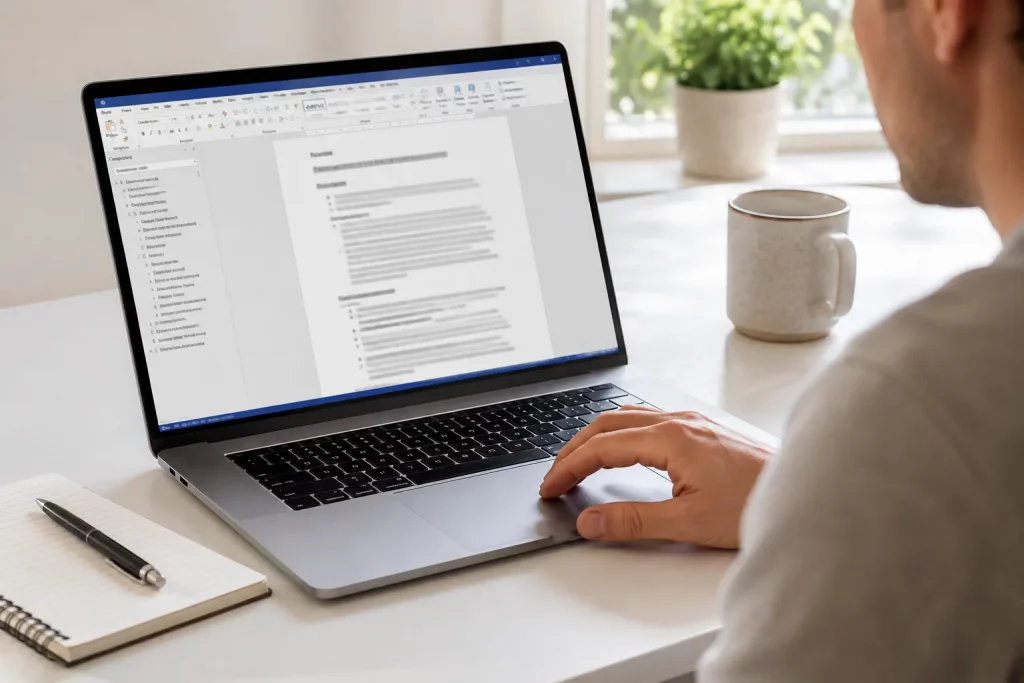
Gdy struktura jest gotowa, automatyczny spis treści można wstawić bez ręcznego kopiowania tytułów. Ustaw kursor w miejscu, w którym ma się znaleźć spis, najczęściej po stronie tytułowej, oświadczeniach i streszczeniach, zależnie od wymagań dokumentu. Następnie przejdź do karty Odwołania, wybierz Spis treści i jedną z wersji automatycznych.
Według oficjalnej instrukcji Microsoft taki spis jest budowany na podstawie nagłówków i może zostać odświeżony po zmianie tekstu, kolejności sekcji lub numerów stron. Ręczny wariant wygląda podobnie, ale nie ma tej samej przewagi: Word nie buduje go z nagłówków i nie aktualizuje automatycznie zawartości.
Instrukcja krok po kroku:
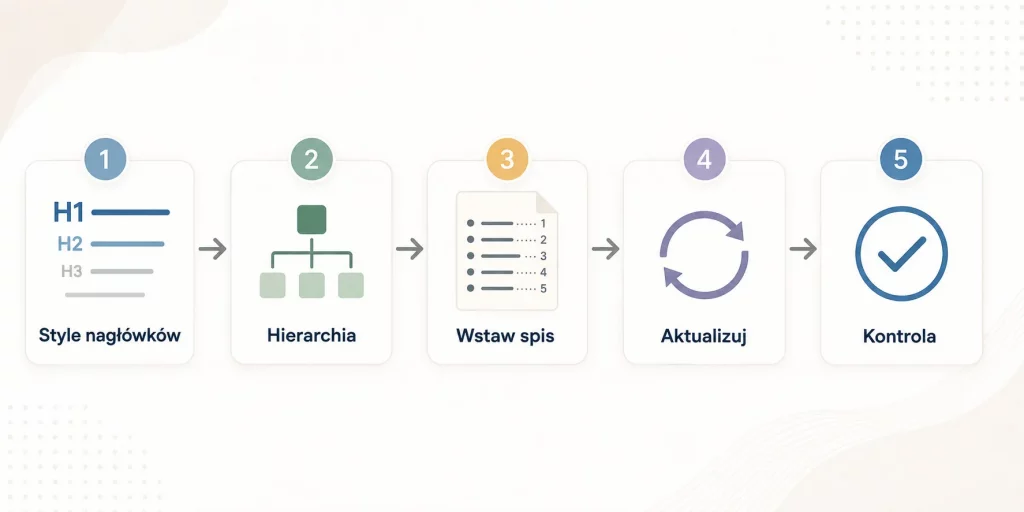
- Nadaj rozdziałom i podrozdziałom właściwe style.
- Kliknij miejsce, w którym ma pojawić się spis.
- Otwórz kartę Odwołania.
- Wybierz Spis treści.
- Kliknij jeden z automatycznych wariantów.
- Sprawdź, czy poziomy odpowiadają strukturze dokumentu.
Jeśli dokument jest długi, nie komplikuj struktury bez potrzeby. Cztery lub pięć poziomów nagłówków w spisie często utrudnia orientację zamiast ją poprawiać. W pracach akademickich zakres poziomów powinien też odpowiadać wytycznym uczelni.
Przy finalnej kontroli dokumentu dobrze połączyć sprawdzenie spisu z innymi elementami technicznymi. Pomocna jest checklista ostatnich poprawek przed oddaniem tekstu, gdzie niespójne nagłówki i nieaktualny spis należą do typowych problemów formatowania.
Zasada praktyczna: nie poprawiaj ręcznie pojedynczej pozycji w automatycznym spisie. Popraw źródło, czyli nagłówek w dokumencie, a następnie odśwież spis.

Aktualizacja: całość vs numery stron
Samo wstawienie spisu nie kończy pracy. Po dopisaniu dwóch stron, usunięciu akapitu albo przesunięciu rozdziału numery mogą przestać odpowiadać rzeczywistości. Wtedy pojawia się pytanie: jak zaktualizować spis treści bez tworzenia go od początku?
Kliknij spis i wybierz opcję aktualizacji albo użyj polecenia dostępnego na karcie Odwołania. Word proponuje dwa warianty: aktualizację tylko numerów stron oraz aktualizację całego spisu. Microsoft wyjaśnia, że pierwszy wariant zmienia wyłącznie numery stron istniejących pozycji, natomiast drugi uwzględnia także zmienione teksty nagłówków oraz nowe lub usunięte elementy.
| Sytuacja | Co wybrać | Dlaczego |
|---|---|---|
| Dopisano akapity, ale nagłówki są te same | Tylko numery stron | zmieniło się położenie sekcji |
| Zmieniono nazwę rozdziału | Cały spis | trzeba odświeżyć tekst pozycji |
| Dodano nowy podrozdział | Cały spis | nowa pozycja musi zostać dodana |
| Usunięto rozdział | Cały spis | stary wpis powinien zniknąć |
| Przeniesiono kilka sekcji | Cały spis | zmienia się kolejność i strony |
W praktyce przed oddaniem dokumentu bezpieczniej wybrać aktualizację całego spisu. Nie trwa to dłużej w sposób odczuwalny, a ogranicza ryzyko pozostawienia starego tytułu. Jeśli w pliku występują także inne pola, Microsoft wskazuje możliwość zaznaczenia dokumentu skrótem Ctrl+A i aktualizacji pól klawiszem F9; w niektórych tabelach pola mogą wymagać osobnej aktualizacji.
Spis nie jest statyczną stroną dokumentu. Jest polem, które trzeba odświeżyć po zmianach wpływających na strukturę lub paginację.
Formatowanie wyglądu spisu
Domyślny wygląd nie musi pasować do pracy dyplomowej, raportu firmowego ani publikacji. Można zmienić liczbę poziomów, sposób wyrównania numerów stron, znaki wiodące między tytułem a numerem oraz wygląd poszczególnych pozycji. Najbezpieczniej robić to przez ustawienia spisu i jego style, a nie przez ręczne zaznaczanie wpisów.
W Wordzie pozycje spisu mają własne style odpowiadające poziomom. Jeśli zmienisz ich parametry przez opcję niestandardowego spisu i modyfikację stylów, formatowanie pozostaje spójne także po aktualizacji. Microsoft umożliwia między innymi zmianę liczby wyświetlanych poziomów, wyrównania numerów stron i znaków prowadzących.
Dobre formatowanie spisu treści zwykle oznacza mniej ingerencji, nie więcej. Czytelnik powinien natychmiast widzieć hierarchię. Nagłówek poziomu pierwszego może mieć większy odstęp, drugi mniejsze wcięcie, trzeci jeszcze głębsze. Jeśli wszystkie poziomy wyglądają identycznie, struktura znika mimo poprawnych numerów.
Nie należy też ręcznie dopisywać kropek między tytułem a stroną. Tabulatory i znaki wiodące są po to, aby linia kończyła się równo niezależnie od długości tytułu. Ręczne spacje rozsypują się po zmianie czcionki, marginesów lub szerokości strony.
Jeśli poprawiasz cały dokument pod kątem typografii, przyda się także poradnik o wiszących spójnikach w Wordzie. To drobniejszy problem niż zepsuta struktura nagłówków, ale na etapie przygotowania finalnego PDF-u oba elementy są częścią tej samej kontroli technicznej.

Co robić, gdy spis „nie widzi” rozdziału
Najczęstszy przypadek wygląda tak: rozdział jest na stronie, ma duży font i numer, ale w spisie go nie ma. To prawie zawsze sygnał, że Word nie dostał prawidłowej informacji o poziomie nagłówka. Microsoft w instrukcji tworzenia spisu wskazuje brak stylu nagłówka jako typową przyczynę brakujących pozycji.
Zacznij od prostego troubleshooting:
- Kliknij brakujący tytuł w dokumencie.
- Sprawdź w galerii Style, czy rzeczywiście ma Nagłówek 1, 2 lub 3.
- Jeśli nie, przypisz właściwy styl.
- Wróć do spisu.
- Wybierz aktualizację całego spisu, nie tylko numerów stron.
- Sprawdź, czy w ustawieniach spisu wyświetlana jest odpowiednia liczba poziomów.
Problem może działać również w drugą stronę: w spisie pojawia się tekst, który nie powinien tam być. Zwykle oznacza to, że zwykłemu akapitowi przypadkowo przypisano styl nagłówka. Zmień go na Normalny lub inny styl przeznaczony dla tekstu głównego, potem ponownie zaktualizuj całość.
Style nagłówków Word powinny opisywać strukturę, a nie służyć jako szybki sposób na uzyskanie większej czcionki. Jeśli chcesz, żeby zwykły akapit wyglądał podobnie do nagłówka, utwórz osobny styl. Inaczej wcześniej czy później trafi do spisu, okienka nawigacji albo innego elementu wykorzystującego strukturę dokumentu.
Gdy spis pokazuje za dużo poziomów
Jeżeli potrzebujesz tylko rozdziałów i podrozdziałów, ustaw dwa poziomy. Nagłówek 3 może nadal istnieć w tekście i porządkować dokument, ale nie musi pojawiać się w spisie. To szczególnie praktyczne w rozbudowanych pracach, w których trzeci poziom występuje często i powodowałby kilkustronicowy spis.
Gdy po aktualizacji wracają stare ustawienia
Ręczne zmiany czcionki lub wcięcia wykonane bezpośrednio w tekście spisu mogą zniknąć przy jego odświeżeniu. Rozwiązaniem jest modyfikacja stylu odpowiedniego poziomu spisu, a nie pojedynczych wpisów. Dzięki temu Word ma jasną regułę, którą może zastosować ponownie po przebudowie pola.
Spis ilustracji i tabel — bonus
Długi dokument często potrzebuje czegoś więcej niż zwykłego spisu rozdziałów. Jeżeli zawiera wykresy, fotografie, schematy lub wiele tabel, Word potrafi przygotować także spis ilustracji Word oparty na podpisach. Mechanizm jest podobny: zamiast wpisywać nazwy i strony ręcznie, najpierw nadajesz obiektom podpisy, a później generujesz zestawienie.
Microsoft opisuje kolejność jasno: najpierw trzeba dodać podpisy do ilustracji lub tabel, a następnie użyć polecenia wstawienia spisu ilustracji na karcie Odwołania. Word wyszukuje podpisy i buduje z nich listę uporządkowaną według numerów stron; taki spis można później aktualizować po przesunięciu obiektów lub zmianie podpisów. Oficjalna instrukcja tworzenia spisu ilustracji obejmuje również aktualizację numerów stron i całej listy.
W praktyce kolejność pracy wygląda tak:
- dodaj ilustrację lub tabelę;
- użyj polecenia Wstaw podpis i wybierz właściwą etykietę;
- nie wpisuj numerów ręcznie;
- po przygotowaniu wszystkich obiektów wstaw spis ilustracji albo tabel;
- przed eksportem do PDF zaktualizuj zestawienie.
Jeżeli usuniesz lub przeniesiesz podpisy, ich numeracja również może wymagać odświeżenia. Microsoft wskazuje, że po zaznaczeniu całego dokumentu można zaktualizować pola, co pomaga uporządkować numery podpisów po większych zmianach.
Automatyzacja ma sens tylko wtedy, gdy dokument jest zbudowany z konsekwentnych elementów: nagłówków, podpisów, pól i stylów zamiast ręcznie wpisanych imitacji.
FAQ
Czy spis treści w Wordzie aktualizuje się sam?
Nie po każdej zmianie tekstu. Automatyczny spis jest powiązany z nagłówkami, ale po zmianach zwykle trzeba uruchomić aktualizację pola. Można wybrać aktualizację numerów stron albo całego spisu; przed zapisaniem wersji finalnej najlepiej odświeżyć całość.
Dlaczego nowy rozdział nie pojawia się w spisie treści?
Najczęściej tytuł nie ma przypisanego stylu Nagłówek 1, Nagłówek 2 lub innego poziomu uwzględnionego w ustawieniach spisu. Samo pogrubienie, większa czcionka czy numer wpisany z klawiatury nie wystarczą. Po przypisaniu właściwego stylu trzeba zaktualizować cały spis.
Czy można zmienić czcionkę i wygląd spisu bez utraty automatycznej aktualizacji?
Tak. Najlepiej robić to przez niestandardowe ustawienia spisu oraz style poszczególnych poziomów. Wtedy zmiana wyglądu staje się regułą, a nie ręczną poprawką. Ręczne formatowanie pojedynczych wpisów może zostać nadpisane podczas kolejnej aktualizacji.
Raz zbudowana struktura nagłówków pracuje przez cały cykl życia dokumentu. Zamiast pilnować dziesiątek numerów stron, wystarczy poprawiać treść tam, gdzie powstaje, a na końcu odświeżyć pola i sprawdzić kilka ustawień. W długim pliku różnica między ręcznym a automatycznym spisem to nie kosmetyka, lecz godziny mniej poprawek.