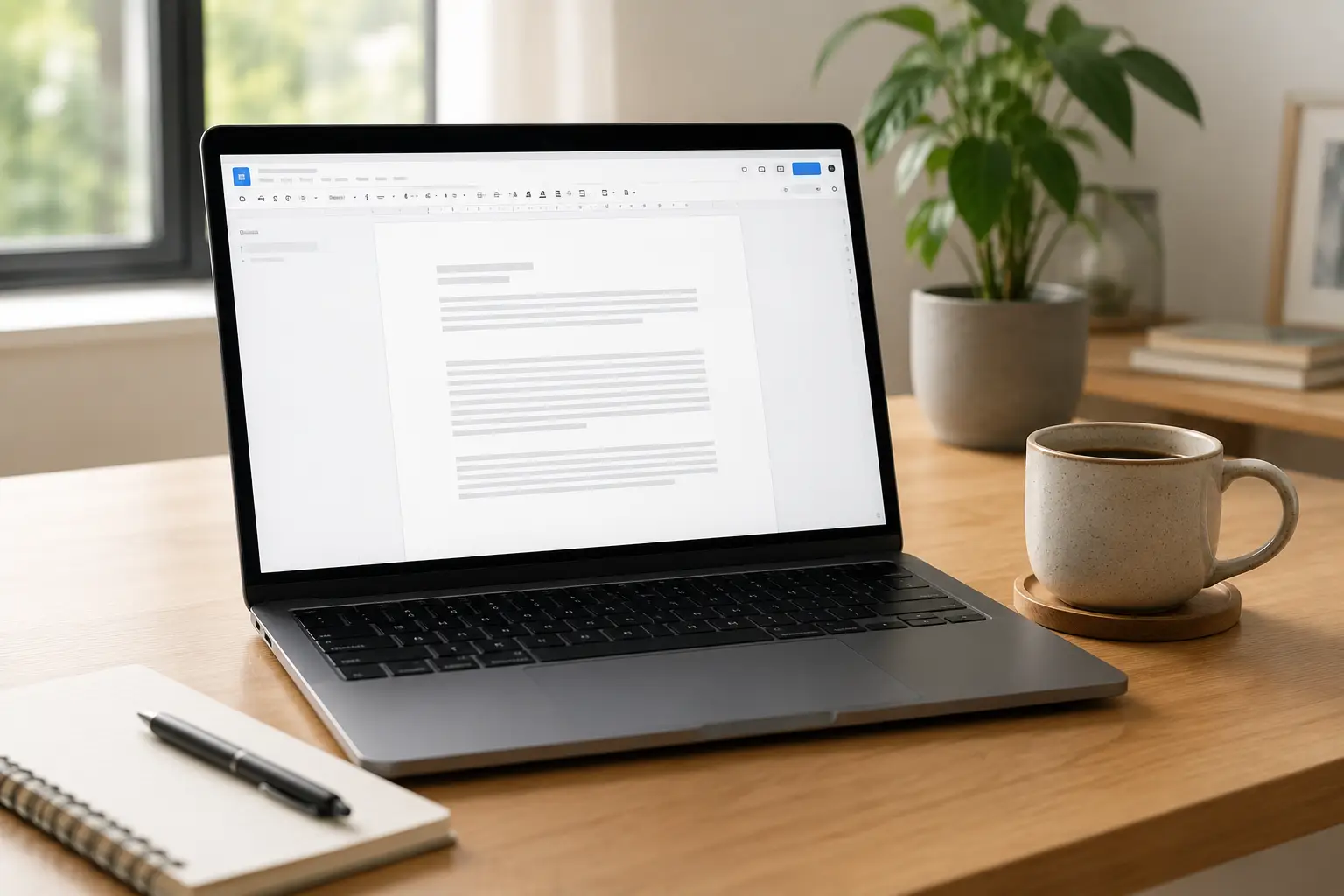
Google Docs to jeden z najpopularniejszych edytorów tekstu – darmowy, działający w przeglądarce i umożliwiający wspólną pracę nad dokumentem w czasie rzeczywistym, bez konieczności instalowania jakiegokolwiek dodatkowego oprogramowania. Dla wielu osób zastąpił tradycyjne programy biurowe, stając się domyślnym narzędziem do codziennego pisania.
W tym poradniku wyjaśniamy, jak korzystać z Google Docs: czym jest, jakie ma zalety i jak wykorzystać współpracę, komentarze oraz udostępnianie. Z praktycznymi wskazówkami dla początkujących, którzy dopiero zaczynają korzystać z tego narzędzia.
Co to jest Google Docs
Google Docs (Dokumenty Google) to internetowy edytor tekstu działający w przeglądarce, będący częścią pakietu narzędzi Google, niewymagający niczego poza zwykłym kontem i dostępem do internetu.
Pozwala tworzyć, edytować i przechowywać dokumenty bez instalowania programu – wszystko dzieje się online, a pliki zapisują się w chmurze, eliminując ryzyko ich utraty przy awarii lokalnego sprzętu.
Dzięki temu masz do nich dostęp z dowolnego urządzenia, na którym zalogujesz się na swoje konto, niezależnie od tego, czy korzystasz z komputera, tabletu czy telefonu.
Google Docs oferuje podstawowe i wiele zaawansowanych funkcji edycji tekstu, a jego największą siłą jest praca w chmurze i współpraca, znacząco wykraczająca poza możliwości tradycyjnego, lokalnie zainstalowanego edytora.
To narzędzie szczególnie cenione za wygodę, dostępność i możliwość wspólnego pisania, dlatego korzystają z niego studenci, zespoły i osoby pracujące zdalnie na całym świecie.
Zalety pracy w chmurze
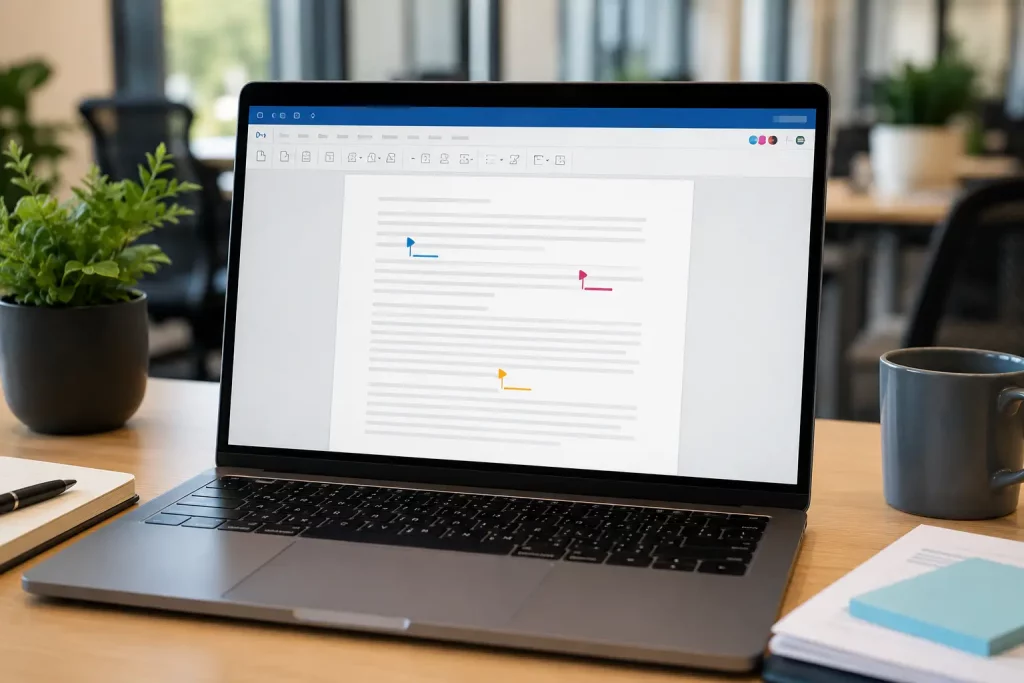
Największe atuty Google Docs wynikają z działania w chmurze, dziedziczonego po tej samej technologii, na której opierają się inne narzędzia Google.
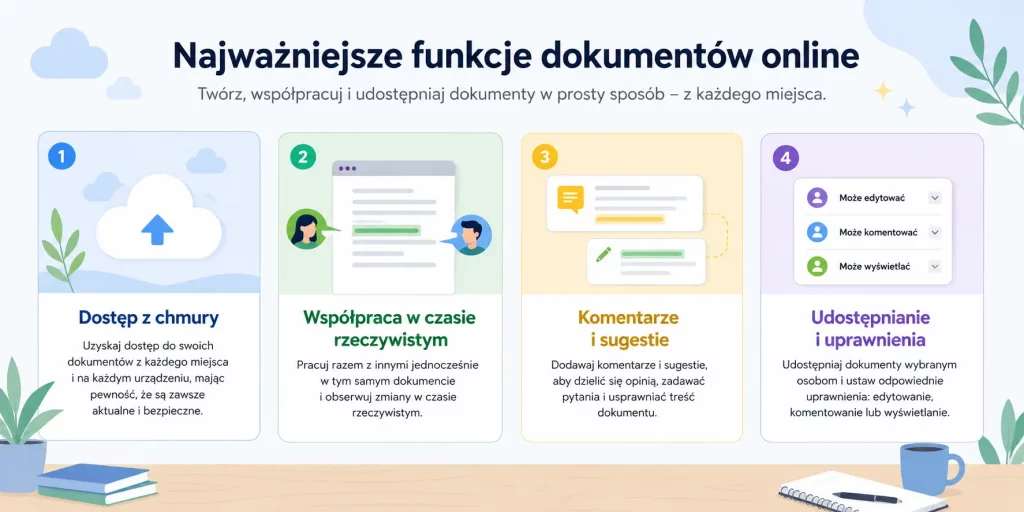
Po pierwsze, dostęp z każdego urządzenia – ten sam dokument otworzysz na komputerze, tablecie czy telefonie, byle z dostępem do internetu i swoim kontem.
Po drugie, automatyczny zapis: zmiany zapisują się na bieżąco, więc nie grozi Ci utrata pracy z powodu zapomnianego zapisania czy awarii, eliminując jedną z najbardziej frustrujących sytuacji znanych z tradycyjnych programów.
Po trzecie, historia zmian – możesz cofnąć się do wcześniejszych wersji dokumentu, co daje dodatkową siatkę bezpieczeństwa nawet przy poważniejszych pomyłkach w edycji.
| Zaleta | Korzyść w praktyce |
|---|---|
| Dostęp z każdego urządzenia | dokument zawsze pod ręką, niezależnie od sprzętu |
| Automatyczny zapis | brak ryzyka utraty pracy przez zapomniany zapis |
| Historia zmian | możliwość powrotu do wcześniejszej wersji |
| Darmowość | brak kosztów przy podstawowym użytku |
Do tego Google Docs jest darmowy do podstawowego użytku, czyniąc go dostępnym dla niemal każdego, niezależnie od budżetu.
Te cechy sprawiają, że praca staje się wygodniejsza i bezpieczniejsza niż przy plikach trzymanych tylko na jednym komputerze. Chmura to fundament, na którym opiera się większość zalet tego narzędzia.
Współpraca w czasie rzeczywistym
To funkcja, która wyróżnia Google Docs najbardziej, znacząco zmieniając sposób, w jaki grupy ludzi mogą wspólnie pracować nad jednym tekstem.
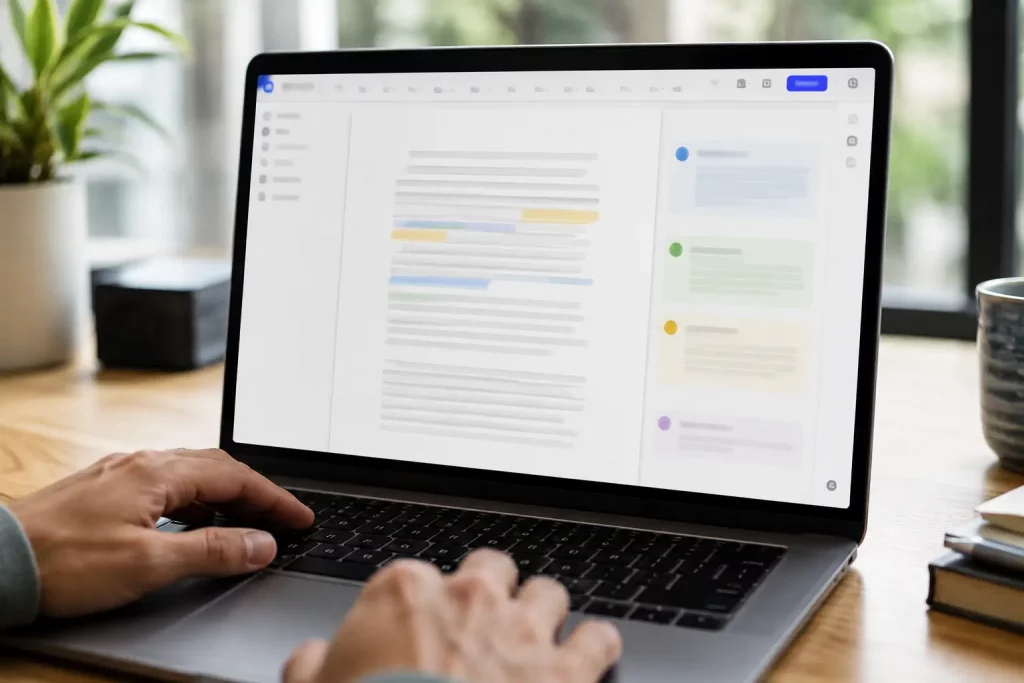
Nad jednym dokumentem może pracować wiele osób jednocześnie, widząc nawzajem swoje zmiany na żywo, bez konieczności komunikowania się osobno o postępach pracy.
Każdy współpracownik ma swój kursor, a edycje pojawiają się w czasie rzeczywistym – to ogromne ułatwienie przy projektach zespołowych, pracach grupowych czy współpracy z innymi na odległość.
Koniec z wysyłaniem kolejnych wersji pliku mailem i gubieniem się w tym, która jest aktualna; wszyscy pracują na tym samym, zawsze najnowszym dokumencie, eliminując chaos znany z tradycyjnego przesyłania załączników.
Współpraca w czasie rzeczywistym sprawia, że wspólne pisanie staje się płynne i przejrzyste, znacznie skuteczniejsze niż dawne metody koordynacji wielu autorów.
To właśnie dla tej funkcji wiele zespołów i grup studenckich wybiera Google Docs zamiast tradycyjnych edytorów, mimo że te ostatnie bywają bogatsze w zaawansowane opcje formatowania.
Komentarze i sugestie
Google Docs ułatwia nie tylko wspólne pisanie, lecz i wspólne redagowanie, dając precyzyjne narzędzia do współpracy nad jakością samego tekstu.
Funkcja komentarzy pozwala dodawać uwagi do konkretnych fragmentów tekstu, nie zmieniając samej treści – przydatne przy recenzowaniu, dawaniu informacji zwrotnej czy uzgadnianiu zmian.
Tryb sugerowania (proponowania zmian) pozwala z kolei nanosić poprawki, które autor może zaakceptować lub odrzucić, zamiast od razu nadpisywać tekst, zachowując pełną kontrolę nad ostateczną wersją dokumentu.
| Funkcja | Co robi | Kiedy stosować |
|---|---|---|
| Komentarze | dodaje uwagi bez zmiany treści | recenzja, informacja zwrotna |
| Tryb sugerowania | proponuje konkretne zmiany | redakcja, propozycje poprawek do akceptacji |
To bardzo wygodne przy pracy z promotorem, redaktorem czy współautorem – widać, kto co proponuje, i można to omówić, bez ryzyka, że ważna uwaga zaginie w korespondencji mailowej.
Dzięki komentarzom i sugestiom proces redakcji i konsultacji staje się przejrzysty i uporządkowany, a wszystkie uwagi gromadzą się w jednym miejscu, przy odpowiednich fragmentach dokumentu.
Udostępnianie i uprawnienia
Dzielenie się dokumentem w Google Docs jest proste i elastyczne, dające precyzyjną kontrolę nad tym, kto i w jaki sposób ma dostęp do Twojej pracy.
Możesz udostępnić plik konkretnym osobom, podając ich adresy, albo poprzez link, a także określić poziom uprawnień: kto może tylko przeglądać dokument, kto komentować, a kto edytować.
Daje Ci to kontrolę nad tym, co inni mogą zrobić z Twoim plikiem, niezależnie od tego, czy chodzi o publiczne udostępnienie, czy poufny dokument dla nielicznej grupy odbiorców.
Udostępnianie odbywa się w kilka kliknięć, bez wysyłania załączników, znacznie usprawniając proces, który tradycyjnie wymagał przesyłania kolejnych wersji pliku mailem.
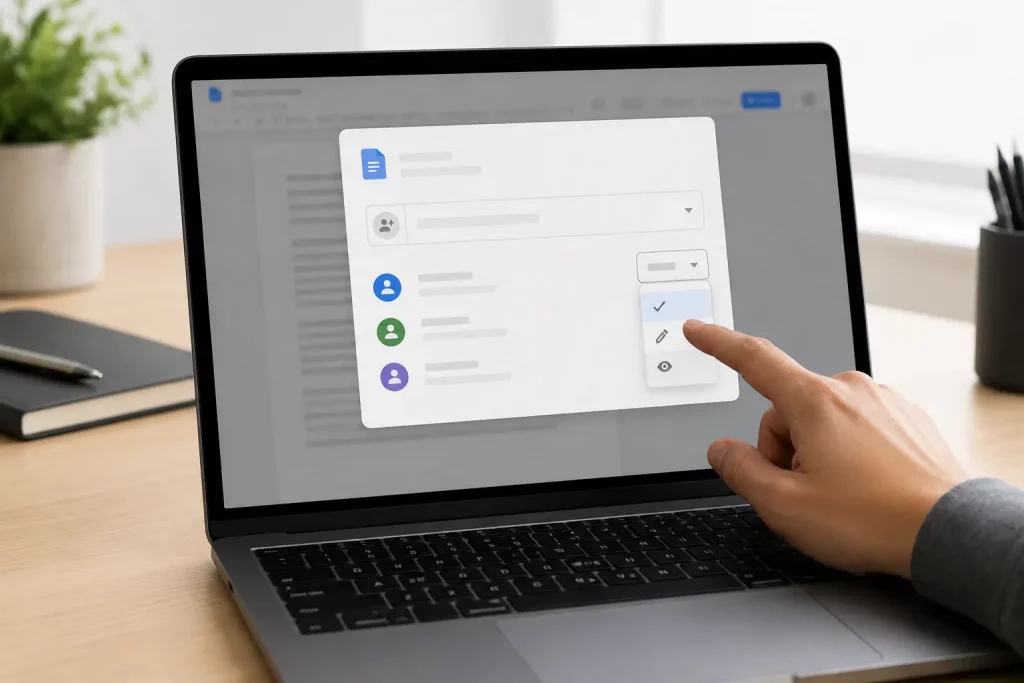
To wygodne zarówno przy współpracy, gdy dajesz prawo do edycji, jak i przy pokazywaniu gotowego tekstu, gdy dajesz tylko podgląd, dostosowując poziom dostępu do konkretnej sytuacji.
Zarządzanie uprawnieniami pozwala bezpiecznie dzielić się pracą – od poufnych dokumentów dostępnych dla nielicznych po materiały otwarte do wglądu dla szerszego grona.
Wskazówki i dla kogo
Google Docs sprawdza się dla studentów – prace, projekty grupowe, notatki – zespołów, czyli wspólne dokumenty, i każdego, kto ceni dostęp do plików z różnych urządzeń.
Warto poznać kilka udogodnień: tryb offline pozwala pracować bez internetu, a zmiany zsynchronizują się później, gdy połączenie wróci, eliminując uzależnienie od stałego, nieprzerwanego dostępu do sieci.
Dostępne są też szablony, a dokumenty można eksportować do innych formatów, na przykład by oddać pracę w wymaganym formacie, niezależnie od konkretnych wymogów instytucji czy odbiorcy.
Pamiętaj o porządkowaniu plików w folderach, by łatwo je odnaleźć, niezależnie od tego, ile dokumentów z czasem przybędzie w Twoim koncie. Więcej o porządkowaniu plików znajdziesz w tekście o Dysku Google, gdzie dokumenty Google domyślnie się zapisują.
Dokumenty Google to wszechstronne, darmowe narzędzie – jego mocne strony to chmura, współpraca i wygoda, łączące się w jedno, spójne rozwiązanie do codziennej pracy z tekstem.
Dla wielu zadań związanych z pisaniem i pracą zespołową stanowią dziś jedno z najpraktyczniejszych dostępnych rozwiązań, niezależnie od dziedziny czy poziomu zaawansowania użytkownika.
Google Docs a inne edytory
Google Docs to nie jedyny edytor tekstu – warto wiedzieć, czym różni się od klasycznych programów biurowych, zanim zdecydujesz, którego narzędzia używać w danej sytuacji.
Tradycyjne edytory instalowane na komputerze bywają bogatsze w zaawansowane funkcje formatowania i działają w pełni offline, ale praca w nich opiera się na plikach trzymanych lokalnie i wysyłanych między osobami.
Google Docs stawia na chmurę, współpracę w czasie rzeczywistym i dostępność z każdego urządzenia, kosztem części najbardziej zaawansowanych opcji, niedostępnych w tym samym zakresie co w klasycznych programach. Więcej o formatowaniu bardziej zaawansowanych dokumentów znajdziesz w tekście o tym, jak formatować pracę w Wordzie.
Dla wielu zadań – notatek, prac, projektów grupowych – przewaga współpracy i wygody przeważa, niezależnie od pewnych ograniczeń w bardziej zaawansowanym formatowaniu.
Dobrą wiadomością jest to, że dokumenty można między formatami konwertować, więc nie musisz wybierać raz na zawsze, dostosowując narzędzie do konkretnego etapu pracy.
Często najlepsze jest łączenie narzędzi: chmura do współpracy, a klasyczny edytor tam, gdzie potrzebujesz zaawansowanego formatowania, dobierając rozwiązanie do faktycznych wymagań danego zadania.
Google Docs to część przybornika piszącego. O innych narzędziach przeczytasz w tekstach o Notion, programie Zotero i sztucznej inteligencji w pisaniu.
FAQ – najczęściej zadawane pytania o Google Docs
Czy Google Docs jest całkowicie darmowy?
Tak, podstawowe funkcje są w pełni darmowe dla każdego konta Google, z dostępem do większości potrzebnych narzędzi do tworzenia i edycji dokumentów.
Czy mogę pracować w Google Docs bez dostępu do internetu?
Tak, tryb offline pozwala edytować dokumenty bez połączenia, a wprowadzone zmiany zsynchronizują się automatycznie, gdy internet ponownie będzie dostępny.
Jak działa tryb sugerowania zmian?
Pozwala wprowadzać proponowane poprawki, które autor dokumentu może zaakceptować lub odrzucić, zamiast od razu trwale zmieniać oryginalny tekst. Działa podobnie do śledzenia zmian w tradycyjnych edytorach.
Czy mogę eksportować dokument Google Docs do innego formatu?
Tak, dokumenty można eksportować do różnych formatów plików, co przydaje się na przykład przy oddawaniu pracy w wymaganym formacie wskazanym przez uczelnię lub pracodawcę.
Czym różni się Google Docs od tradycyjnych programów biurowych?
Google Docs działa w chmurze i umożliwia współpracę w czasie rzeczywistym, podczas gdy tradycyjne edytory pracują głównie lokalnie, oferując często bardziej zaawansowane opcje formatowania kosztem łatwości wspólnej pracy.