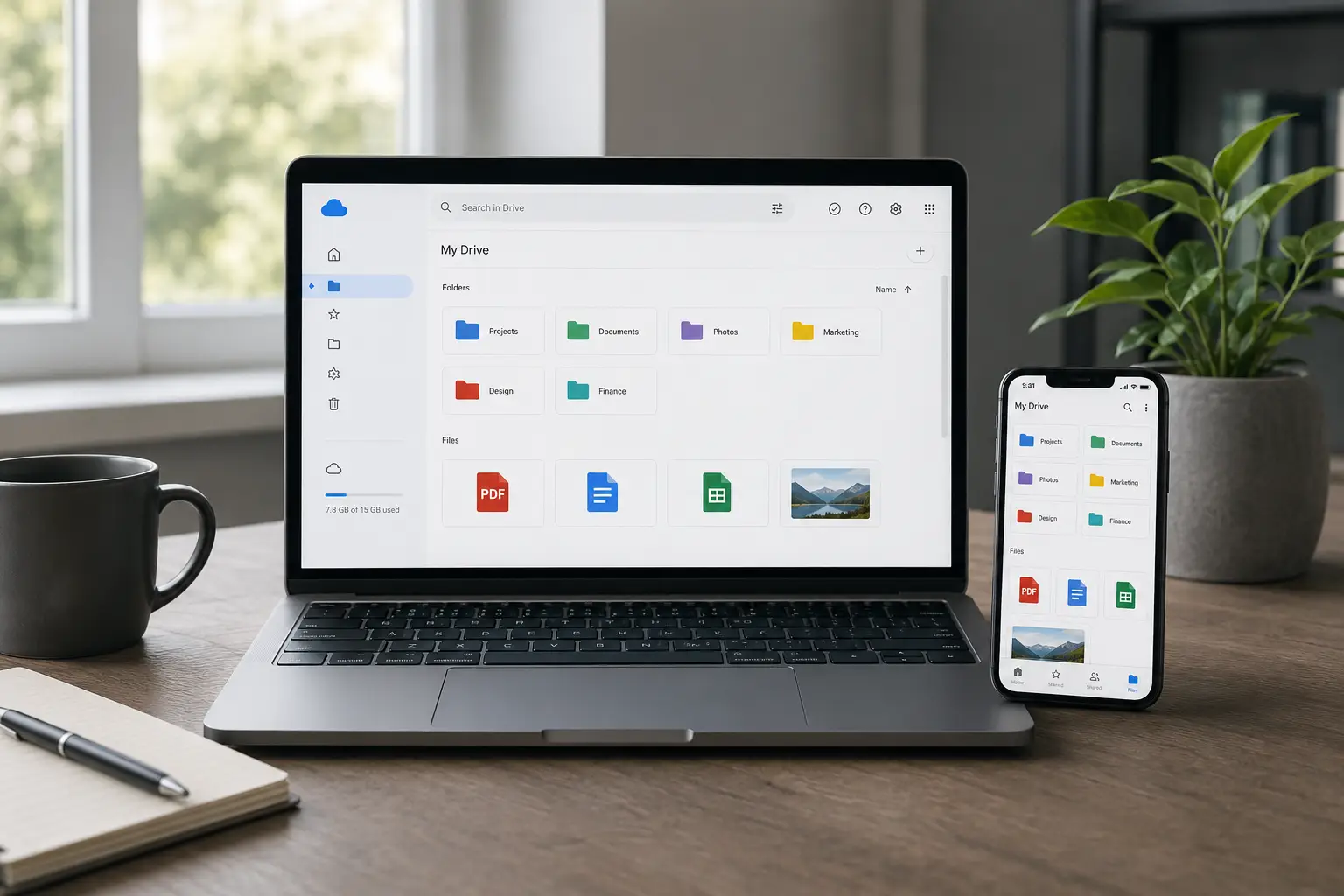
Dysk Google to jedno z najpopularniejszych miejsc do przechowywania plików w chmurze – pozwala trzymać dokumenty, zdjęcia i inne pliki online, mieć do nich dostęp z każdego urządzenia i łatwo się nimi dzielić, niezależnie od tego, gdzie aktualnie się znajdujesz. Dla wielu osób stał się cyfrową szafą na wszystkie ważne pliki, zastępującą tradycyjne, lokalne przechowywanie danych.
W tym poradniku wyjaśniamy, jak korzystać z Dysku Google: czym jest dysk w chmurze, jak przechowywać i porządkować pliki oraz jak je udostępniać, żeby narzędzie to wykorzystać w pełni, nie tylko jako proste miejsce do przechowywania pojedynczych dokumentów.
Co to jest Dysk Google
Dysk Google (Google Drive) to usługa przechowywania plików w chmurze, powiązana z kontem Google, dostępna każdemu, kto posiada takie konto, bez dodatkowych formalności.
Zamiast trzymać pliki wyłącznie na komputerze, zapisujesz je na zdalnych serwerach, do których masz dostęp przez internet z dowolnego urządzenia, niezależnie od tego, czy jesteś przy swoim komputerze, czy korzystasz z telefonu w drodze.
Na Dysku możesz przechowywać niemal dowolne pliki – dokumenty, zdjęcia, filmy, pliki PDF i inne, bez konieczności martwienia się o format czy rozmiar w typowych, codziennych zastosowaniach.
Jest on też ściśle połączony z innymi narzędziami Google, jak Dokumenty czy Arkusze, które domyślnie zapisują się właśnie na Dysku, tworząc spójny ekosystem narzędzi działających razem. Więcej o tych konkretnych narzędziach znajdziesz w tekście o tym, jak korzystać z Google Docs oraz tekście o Arkuszach Google.
Dzięki działaniu w chmurze Dysk Google zapewnia dostępność plików zewsząd, automatyczne zabezpieczenie kopii poza komputerem oraz łatwe udostępnianie, łącząc kilka istotnych korzyści w jednym narzędziu.
Określona ilość miejsca jest darmowa, a więcej można dokupić, co czyni Dysk dostępnym zarówno dla osób o podstawowych potrzebach, jak i tych przechowujących znacznie większe ilości danych.
To wszechstronne narzędzie do przechowywania i organizacji plików, z którego korzystają zarówno osoby prywatne, jak i zespoły, ceniąc wygodę i dostępność danych z każdego miejsca.
Zalety przechowywania w chmurze
Główne korzyści Dysku Google wynikają z natury chmury, a nie z żadnej szczególnej funkcji dostępnej tylko w tym konkretnym narzędziu.
Po pierwsze, dostęp z każdego urządzenia – te same pliki otworzysz na komputerze, telefonie czy tablecie, byle z internetem i swoim kontem, bez konieczności ręcznego przenoszenia czegokolwiek między urządzeniami.
Po drugie, bezpieczeństwo: pliki w chmurze stanowią kopię niezależną od Twojego komputera, więc ich nie stracisz, gdy sprzęt ulegnie awarii, zgubieniu czy kradzieży – to forma backupu działająca niejako przy okazji, bez dodatkowego wysiłku. Więcej o tym, jak ta funkcja wpisuje się w szerszą strategię zabezpieczania danych, znajdziesz w tekście o kopii zapasowej.
Po trzecie, łatwe udostępnianie i współpraca: pliki możesz prosto wysłać innym lub wspólnie nad nimi pracować, bez konieczności przesyłania kolejnych wersji dokumentu mailem.
Po czwarte, oszczędność miejsca na komputerze, bo pliki trzymasz online, zamiast obciążać lokalny dysk własnego urządzenia.
| Zaleta | Co daje w praktyce |
|---|---|
| Dostęp z każdego urządzenia | te same pliki na komputerze, telefonie, tablecie |
| Bezpieczeństwo | niezależna kopia chroniąca przed awarią lub kradzieżą sprzętu |
| Łatwe udostępnianie | wspólna praca bez przesyłania załączników mailem |
| Oszczędność miejsca | pliki przechowywane online, nie na lokalnym dysku |
Te zalety sprawiają, że chmura jest dziś standardem przechowywania ważnych plików, niezależnie od tego, czy chodzi o pojedynczego użytkownika, czy całe zespoły projektowe.
Dla studenta czy pracownika oznacza to spokój: dokumenty są zawsze pod ręką i zabezpieczone, niezależnie od tego, co stanie się z fizycznym sprzętem, na którym pierwotnie zostały utworzone.
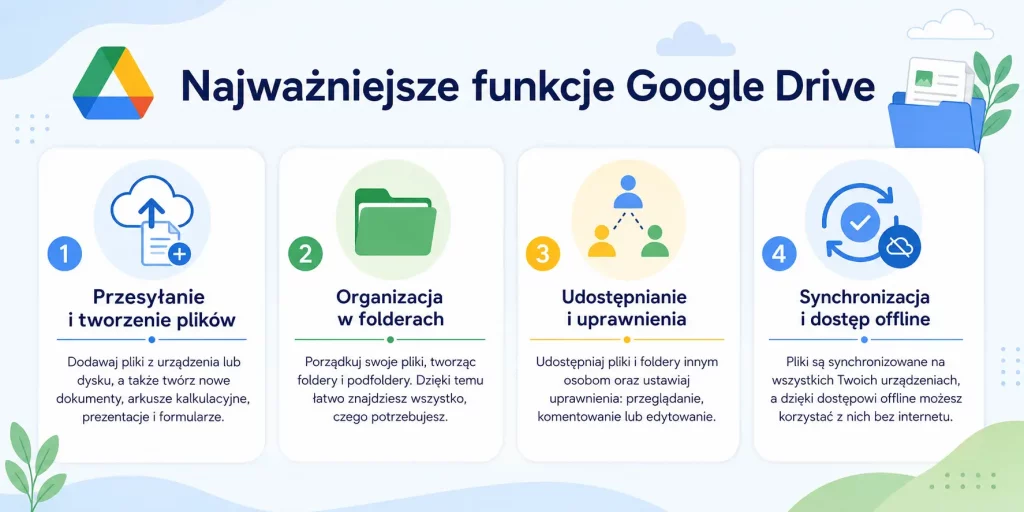
Przesyłanie i tworzenie plików
Korzystanie z Dysku jest proste, a podstawowe operacje opanowuje się w ciągu kilku minut bez żadnego dodatkowego przygotowania.
Pliki z komputera przesyłasz na Dysk, przeciągając je lub korzystając z opcji przesyłania – od tego momentu są dostępne online, niezależnie od tego, czy później wyłączysz komputer, na którym oryginalnie się znajdowały.
Możesz przesyłać pojedyncze pliki lub całe foldery, co znacząco przyspiesza proces, gdy trzeba przenieść większą liczbę dokumentów naraz.
Na Dysku możesz też tworzyć nowe dokumenty bezpośrednio, korzystając z powiązanych narzędzi Google, jak Dokumenty czy Arkusze, które zapiszą się automatycznie, bez konieczności ręcznego zapisywania pliku na koniec pracy.
Pliki na Dysku możesz pobierać z powrotem na komputer, gdy ich potrzebujesz lokalnie, na przykład żeby wysłać konkretny plik jako tradycyjny załącznik.
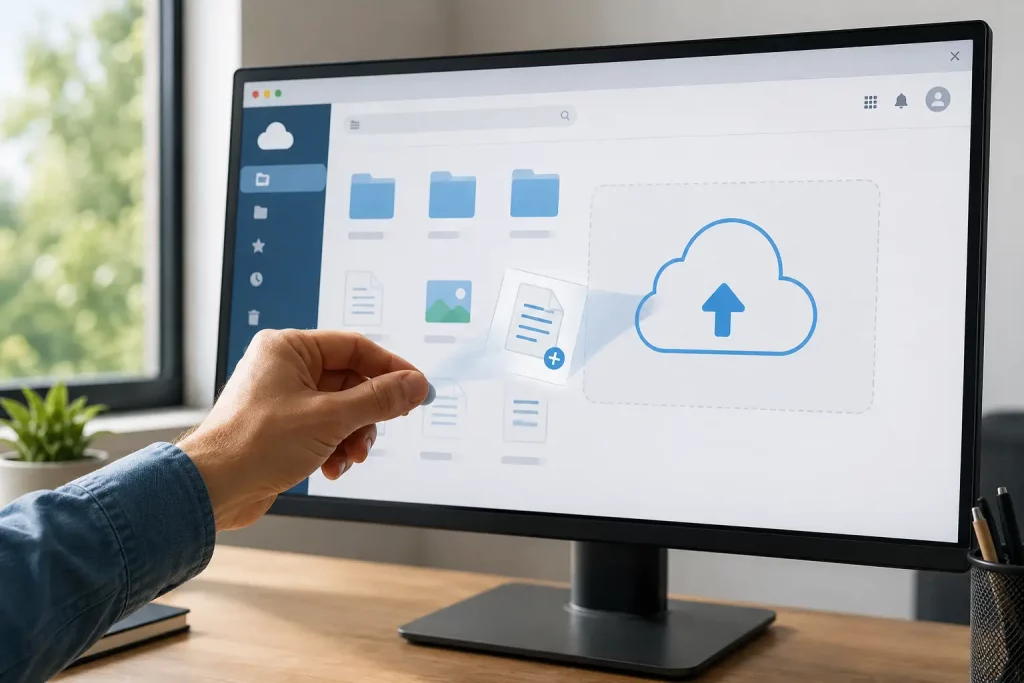
Wszystko, co umieścisz na Dysku, jest dostępne z każdego urządzenia po zalogowaniu, eliminując potrzebę noszenia plików ze sobą fizycznie.
To wygodny sposób, by mieć swoje pliki zawsze przy sobie, bez noszenia pendrive’a czy wysyłania ich sobie mailem, co jeszcze niedawno było standardową praktyką wielu użytkowników.
Przesyłanie i pobieranie plików to podstawowe operacje, których nauczysz się w kilka chwil – Dysk Google został zaprojektowany tak, by korzystanie z niego było intuicyjne także dla początkujących.
Porządkowanie w folderach
Gdy plików przybywa, kluczowy staje się porządek, bez którego nawet najwygodniejsze narzędzie zamienia się w trudny do przeszukania chaos.
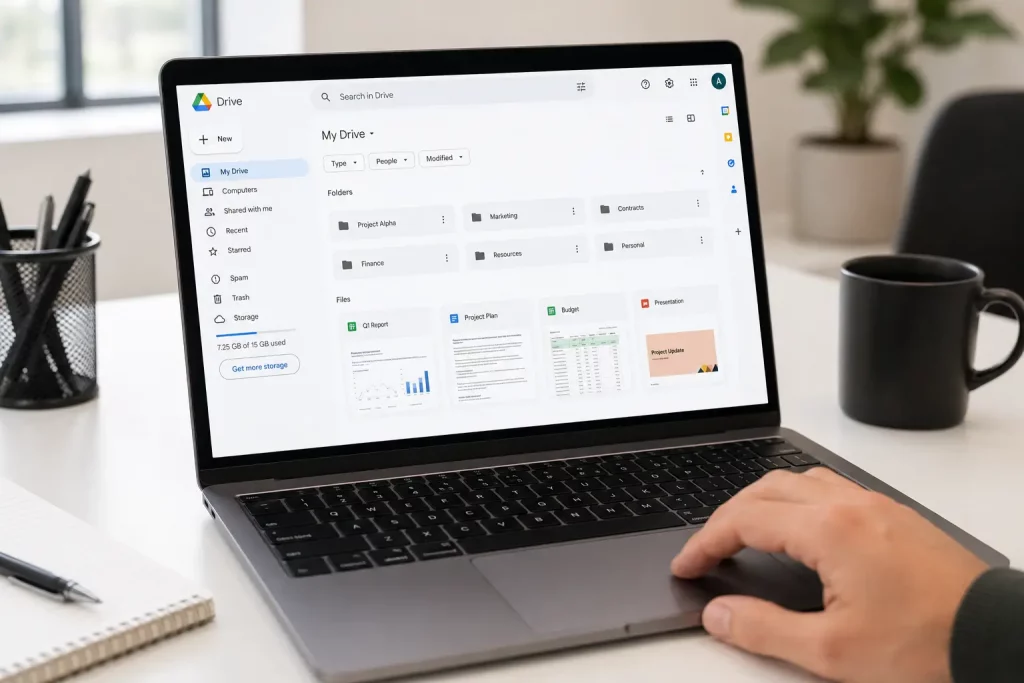
Dysk Google pozwala tworzyć foldery i podfoldery, w których organizujesz pliki według tematów, projektów czy typów – podobnie jak na komputerze, więc istniejące nawyki organizacyjne łatwo przenieść do nowego środowiska.
Warto od początku trzymać przejrzystą strukturę: osobne foldery na studia, pracę, dokumenty osobiste, zdjęcia, zamiast wrzucać wszystko luźno do jednego, wspólnego miejsca.
Pliki możesz przenosić między folderami, a także korzystać z wyszukiwarki, która szybko znajduje plik po nazwie, nawet jeśli zapomniałeś, w którym dokładnie folderze go umieściłeś.
| Praktyka organizacyjna | Korzyść |
|---|---|
| Osobne foldery na tematy | szybkie odnalezienie konkretnego pliku |
| Konsekwentne nazewnictwo | łatwiejsze wyszukiwanie po nazwie |
| Regularne porządkowanie | mniej chaosu w miarę przybywania plików |
| Korzystanie z wyszukiwarki | szybki dostęp nawet bez znajomości lokalizacji |
Dobra organizacja oszczędza czas – łatwiej odnaleźć potrzebny plik w uporządkowanej strukturze niż w chaosie luźno wrzuconych dokumentów, szczególnie po latach gromadzenia coraz większej liczby plików.
To szczególnie ważne, gdy gromadzisz na Dysku coraz więcej plików przez lata, bo bez wcześniejszego uporządkowania znalezienie konkretnego dokumentu staje się z czasem coraz trudniejsze.
Poświęcenie chwili na uporządkowanie folderów zwraca się później wielokrotnie, oszczędzając frustrację i czas spędzony na bezowocnym przeszukiwaniu nieuporządkowanych plików.
Udostępnianie plików
Jedną z najwygodniejszych funkcji Dysku jest łatwe udostępnianie, znacząco usprawniające współpracę zarówno w pracy zespołowej, jak i przy codziennych, prywatnych sprawach.
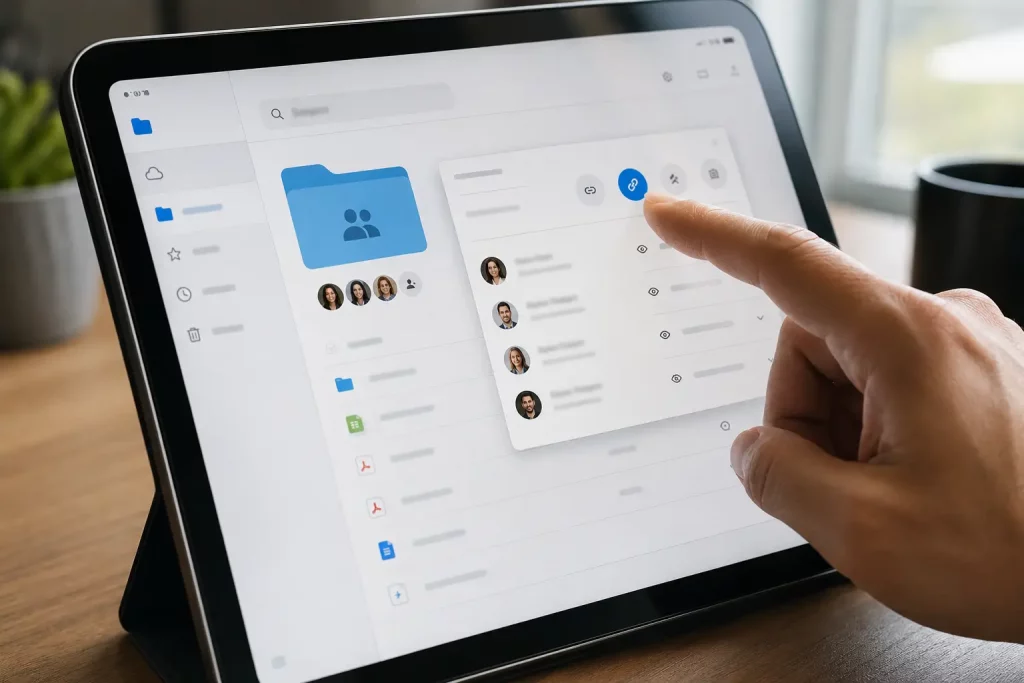
Możesz udostępnić plik lub folder konkretnym osobom, podając ich adresy, albo wygenerować link, którym podzielisz się z innymi, w zależności od tego, czy chcesz precyzyjnie kontrolować, kto ma dostęp.
Przy udostępnianiu ustalasz uprawnienia: kto może tylko przeglądać plik, kto komentować, a kto edytować, dając Ci pełną kontrolę nad tym, co odbiorcy mogą zrobić z udostępnioną treścią.
Udostępnianie odbywa się w kilka kliknięć, bez wysyłania ciężkich załączników mailem – co jest wygodne zwłaszcza przy dużych plikach, które tradycyjną pocztą elektroniczną bywa trudno lub w ogóle nie da się przesłać.
To świetne rozwiązanie do współpracy, gdy dajesz prawo do edycji wspólnego pliku, i do dzielenia się materiałami, gdy dajesz tylko podgląd, bez ryzyka przypadkowej modyfikacji oryginału.
Zarządzanie uprawnieniami pozwala bezpiecznie udostępniać pliki dokładnie tym osobom i w taki sposób, jaki chcesz, bez obawy o niekontrolowany dostęp osób trzecich.
Dzięki temu Dysk Google sprawdza się zarówno w pracy zespołowej, jak i przy zwykłym przekazywaniu komuś pliku, niezależnie od skali czy charakteru danej współpracy.
Synchronizacja i dostęp offline
Dysk Google można zsynchronizować z komputerem czy telefonem, dzięki czemu pliki z chmury są dostępne lokalnie i automatycznie aktualizowane, bez ręcznej interwencji użytkownika.
Aplikacja na komputer pozwala mieć folder Dysku na dysku twardym – zmiany w plikach synchronizują się z chmurą i odwrotnie, tworząc spójną, zawsze aktualną wersję na obu poziomach.
Aplikacja mobilna daje dostęp do plików w telefonie, co czyni Dysk praktycznym narzędziem nawet poza biurkiem czy domowym komputerem.
Możliwy jest też dostęp offline do wybranych plików – możesz je oznaczyć, by były dostępne bez internetu, a zmiany zsynchronizują się, gdy połączenie wróci, co eliminuje uzależnienie od stałego dostępu do sieci.
Dzięki temu masz pliki pod ręką niezależnie od tego, czy akurat jesteś online, co bywa szczególnie cenne w podróży czy miejscach o słabej łączności internetowej.
Synchronizacja sprawia, że nie musisz ręcznie kopiować plików między urządzeniami – wszystko dzieje się automatycznie, niezależnie od liczby urządzeń, których aktualnie używasz.
To wygodne rozwiązanie dla osób pracujących na kilku urządzeniach, które chcą mieć zawsze aktualne wersje swoich plików, gdziekolwiek się znajdują.
Bezpieczeństwo i wskazówki
Trzymając ważne pliki w chmurze, zadbaj o bezpieczeństwo konta, bo to ono stanowi jedyny punkt dostępu do całej zgromadzonej zawartości.
Ponieważ dostęp do Dysku chroni Twoje hasło, powinno być ono silne i unikalne, a warto włączyć też dodatkowe zabezpieczenie logowania, które znacząco utrudnia nieautoryzowany dostęp nawet w razie wycieku samego hasła. Więcej o tworzeniu i zarządzaniu takimi hasłami znajdziesz w tekście o menedżerze haseł.
Bądź ostrożny przy udostępnianiu – sprawdzaj, komu i jakie uprawnienia dajesz, zwłaszcza przy linkach, które mogą trafić do osób, którym nie planowałeś udzielić dostępu.
Pamiętaj, że choć chmura jest formą zabezpieczenia, przy najważniejszych plikach warto mieć też kopię w innym miejscu, zgodnie z zasadą nietrzymania wszystkiego w jednym punkcie, opisaną szerzej w tekście o kopii zapasowej.
Utrzymuj porządek w folderach i co jakiś czas przeglądaj, co masz na Dysku, eliminując zbędne, nieaktualne pliki, które jedynie zaśmiecają strukturę.
Dysk Google to wszechstronne, wygodne narzędzie do przechowywania i udostępniania plików – przy odrobinie dbałości o bezpieczeństwo i porządek staje się niezawodnym, zawsze dostępnym miejscem na wszystkie Twoje ważne dokumenty, chroniącym je jednocześnie przed lokalną utratą.
FAQ – najczęściej zadawane pytania o Dysk Google
Czy korzystanie z Dysku Google jest darmowe?
Tak, podstawowa ilość miejsca jest darmowa dla każdego konta Google. Jeśli potrzebujesz więcej przestrzeni, można dokupić dodatkowy pakiet, dostosowany do indywidualnych potrzeb.
Czy mogę korzystać z Dysku Google bez dostępu do internetu?
Tak, dla wybranych plików możesz włączyć dostęp offline, dzięki czemu pozostają dostępne nawet bez połączenia, a zmiany zsynchronizują się automatycznie, gdy internet wróci.
Jak bezpiecznie udostępniać pliki innym osobom?
Sprawdzaj, jakie uprawnienia nadajesz – przeglądanie, komentowanie czy edycję – i komu udostępniasz link. Im węższy krąg odbiorców i mniejsze uprawnienia, tym mniejsze ryzyko niepożądanego dostępu.
Czy Dysk Google zastępuje tradycyjny backup?
Częściowo tak, bo pliki w chmurze są niezależne od Twojego komputera. Dla maksymalnego bezpieczeństwa warto jednak łączyć Dysk z dodatkową kopią, na przykład na dysku zewnętrznym.
Czy pliki utworzone w Dokumentach Google automatycznie trafiają na Dysk?
Tak, dokumenty tworzone w Google Docs czy Arkuszach Google domyślnie zapisują się bezpośrednio na Dysku, bez konieczności ręcznego przesyłania ich tam osobno.