
Porządek w Gmailu nie oznacza skrzynki z zerem wiadomości przez dwadzieścia cztery godziny na dobę. Znacznie sensowniejszy cel to inbox, w którym każda widoczna wiadomość wymaga decyzji, a newslettery, potwierdzenia, automatyczne raporty i zakończone rozmowy nie zasłaniają rzeczy naprawdę potrzebnych.
Gmail daje do tego wyszukiwarkę z operatorami, etykiety, automatyczne filtry i archiwum. Najwięcej daje jednak prosta zasada: najpierw ograniczyć dopływ niepotrzebnych maili, później automatyzować powtarzalne wiadomości, a dopiero na końcu dopieszczać strukturę.
Wielkie sprzątanie: operatory wyszukiwania
Ręczne przewijanie skrzynki liczącej kilka tysięcy wiadomości jest jednym z najmniej efektywnych sposobów porządkowania poczty. Gmail pozwala przeszukiwać wiadomości za pomocą operatorów, które można łączyć ze sobą. Dzięki temu zamiast usuwać mail po mailu, najpierw wyświetla się całą konkretną grupę.
Najbardziej użyteczne przy sprzątaniu są:
| Operator | Co znajduje | Przykład |
|---|---|---|
from: | wiadomości od nadawcy | from:newsletter@example.com |
subject: | słowa w temacie | subject:faktura |
older_than: | wiadomości starsze niż okres | older_than:2y |
before: | wiadomości sprzed daty | before:2025/01/01 |
is:unread | nieprzeczytane | is:unread |
has:attachment | wiadomości z załącznikami | has:attachment |
filename: | określony typ pliku | filename:pdf |
larger: | wiadomości większe niż podany rozmiar | larger:10M |
category: | wiadomości z kategorii Gmaila | category:promotions |
in:archive | zarchiwizowane wiadomości | in:archive |
Operatory można zestawiać. Przykładowo:
category:promotions older_than:1y
pokaże starsze wiadomości promocyjne.
from:sklep@example.com older_than:6m
pozwoli zebrać dawne maile konkretnego sklepu.
has:attachment larger:10M older_than:2y
wyświetli starsze duże wiadomości z załącznikami. Google potwierdza obsługę operatorów dotyczących dat, rozmiaru, załączników, etykiet i kategorii, a także możliwość ich łączenia.
Sprzątanie w czterech przejściach
Nie trzeba pierwszego dnia porządkować całej historii konta. Znacznie szybciej działa metoda warstwowa.
- Znajdź stare promocje i newslettery.
- Wyszukaj powtarzalne automatyczne powiadomienia.
- Sprawdź duże wiadomości z niepotrzebnymi załącznikami.
- Dopiero potem przejrzyj zwykłą pocztę, która została w Inboxie.
Przy pierwszym sprzątaniu można zaznaczać duże grupy wiadomości jednocześnie. Trzeba tylko przed masową operacją przeczytać kilka przykładowych maili z wyników wyszukiwania, żeby nie skasować razem z promocjami czegoś potrzebnego.
Inbox nie powinien być archiwum całego życia. Ma pokazywać sprawy, które nadal wymagają uwagi.
Cyfrowa skrzynka jest tylko jednym z miejsc, w których nadmiar danych zaczyna kosztować uwagę. Podobną zasadę ograniczania szumu opisuje poradnik o cyfrowym detoksie, choć w przypadku poczty zamiast rezygnacji z narzędzia bardziej opłaca się dobra automatyzacja.

Unsubscribe: koniec z newsletterami
Usuwanie dwudziestu maili od tego samego sklepu nie rozwiązuje problemu, jeśli jutro przyjdzie dwudziesty pierwszy. Dlatego przy newsletterach pierwszą czynnością powinno być wypisanie się, a dopiero później sprzątanie starej korespondencji.
Gmail potrafi przy obsługiwanych wiadomościach wyświetlić opcję wypisania się przy danych nadawcy. W części kont dostępny jest też widok zarządzania subskrypcjami, choć Google zaznacza, że funkcja jest nadal wdrażana i nie musi być obecna u każdego użytkownika.
Dobry test dla newslettera:
- Czy w ciągu ostatnich dwóch miesięcy przeczytano choć jeden mail?
- Czy wiadomości prowadzą do konkretnego działania?
- Czy informacja nie jest dostępna w innym miejscu, do którego zagląda się świadomie?
- Czy po zobaczeniu wiadomości najczęstszą reakcją jest „później”?
- Czy subskrypcja nadal dotyczy aktualnego zainteresowania?
Jeśli cztery odpowiedzi brzmią „nie”, lista mailingowa prawdopodobnie nie potrzebuje kolejnej szansy.
Nie warto natomiast używać przycisku „spam” zamiast wypisania się z legalnego newslettera, który wcześniej został świadomie zamówiony. Spam służy wiadomościom niechcianym lub podejrzanym, a rezygnacja z subskrypcji kończy relację z listą mailingową.
Metoda 10 minut
Przez tydzień można poświęcić pierwsze dziesięć minut jednej sesji pocztowej wyłącznie na wypisywanie się z niepotrzebnych list. Nie trzeba szukać ich w archiwum. Wystarczy reagować na to, co rzeczywiście przychodzi.
Po kilku dniach dopływ nowych wiadomości zaczyna być mniejszy. Dopiero wtedy filtry i etykiety mają sens, bo nie próbują organizować strumienia, który nadal bez potrzeby rośnie.
Najskuteczniejszy filtr newslettera nie przenosi go do osobnego folderu. Sprawia, że newsletter przestaje przychodzić.
Etykiety vs foldery — jak myśli Gmail
Klasyczny folder zakłada, że dokument znajduje się w jednym miejscu. Gmail działa inaczej. Wiadomość może mieć kilka etykiet jednocześnie, a usunięcie jej z Inboxu nie oznacza automatycznie przeniesienia do tradycyjnego katalogu. Google opisuje organizację Gmaila właśnie przez etykiety i filtry, nie przez klasyczny model folderów.
To drobna różnica, ale zmienia cały porządek w skrzynce.
Faktura dotycząca projektu „Strona Alfa” może mieć jednocześnie etykietę:
Finanse,Klient Alfa,2026.
Nie trzeba wybierać jednego z trzech miejsc.
Problem zaczyna się wtedy, gdy etykiet jest kilkadziesiąt. System staje się drugim drzewem folderów, tylko bardziej kolorowym.
Dobry zestaw na początek może wyglądać tak:
| Etykieta | Do czego służy |
|---|---|
| Działanie | mail wymaga pracy dłuższej niż szybka odpowiedź |
| Oczekuję | odpowiedź lub decyzja jest po drugiej stronie |
| Finanse | faktury, płatności, rozliczenia |
| Projekty | aktywne sprawy zawodowe |
| Dokumenty | wiadomości, do których trzeba później wrócić |
Nie ma potrzeby tworzyć etykiety „Do przeczytania”, jeśli zamieni się ona w skład tekstów, których nikt nigdy nie przeczyta. Gmail ma być systemem obsługi poczty, nie muzeum dobrych intencji.
Etykiety Gmail powinny odpowiadać sposobom późniejszego szukania wiadomości. Jeżeli nigdy nie pojawia się potrzeba wyświetlenia „maili o szkoleniach”, taka etykieta prawdopodobnie jest zbędna.
Przydatna jest również zasada ograniczenia pierwszego poziomu do kilku kategorii. Pod nimi można zagnieżdżać konkretne projekty, jeśli skrzynka obsługuje dużo równoległej pracy.
Najlepsza etykieta to ta, której później naprawdę używa się do znalezienia informacji.
Filtry automatyczne — 5 gotowych
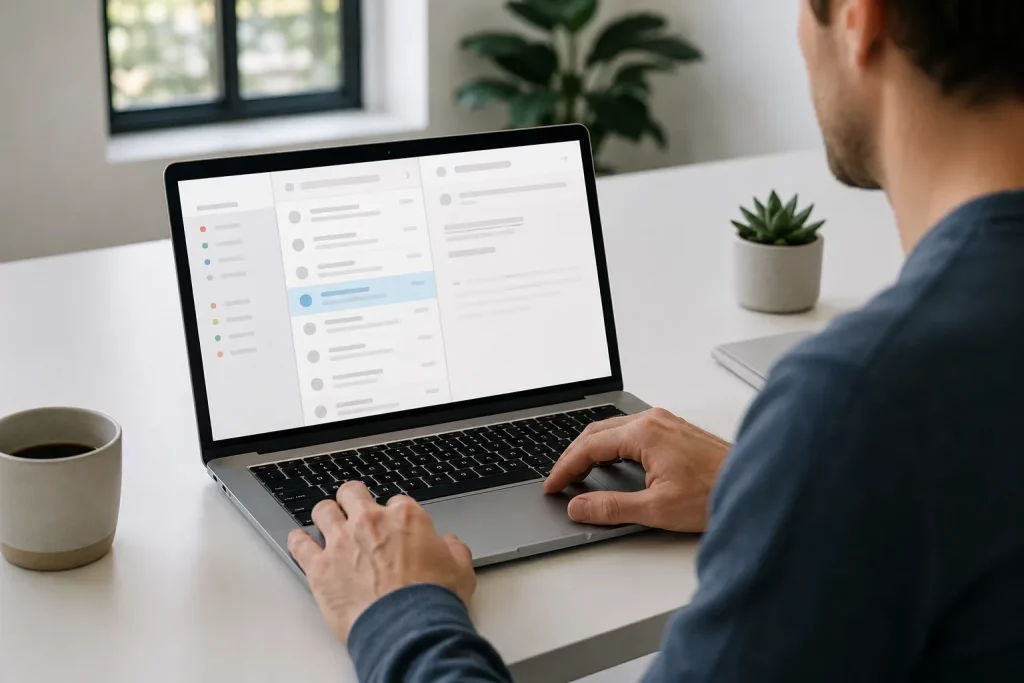
Filtr wykonuje decyzję zanim wiadomość zacznie zajmować uwagę. W Gmailu można na podstawie kryteriów automatycznie między innymi zastosować etykietę, oznaczyć wiadomość jako przeczytaną, zarchiwizować ją, dodać gwiazdkę albo przekierować przy odpowiedniej konfiguracji konta.
Pytanie filtry Gmail jak ustawić najlepiej rozwiązać na komputerze: w polu wyszukiwania otwiera się opcje wyszukiwania, wpisuje kryteria, sprawdza wyniki i wybiera „Utwórz filtr”. Następnie określa się czynności dla pasujących wiadomości. (
Filtr 1: rachunki i faktury
Kryterium:
subject:(faktura rachunek invoice)
Działanie:
- zastosuj etykietę
Finanse; - opcjonalnie oznacz jako ważne;
- pozostaw w Inboxie, jeśli wymagają ręcznej kontroli.
Filtr 2: automatyczne raporty
Kryterium:
from:raporty@example.com
Działanie:
- zastosuj etykietę
Raporty; - pomiń Inbox;
- oznacz jako przeczytane, jeśli raport jest jedynie archiwizowany.
Filtr 3: ważny klient
Kryterium:
from:klient@example.com
Działanie:
- zastosuj etykietę projektu;
- dodaj gwiazdkę;
- nigdy nie kieruj automatycznie do archiwum, jeśli wiadomości wymagają reakcji.
Filtr 4: potwierdzenia zakupów
Kryterium może zawierać charakterystycznego nadawcę lub temat, na przykład:
subject:(zamówienie potwierdzenie)
Działanie:
- zastosuj etykietę
Zakupy; - pomiń Inbox, jeśli potwierdzenia nie wymagają działania.
Filtr 5: powtarzalne powiadomienia systemowe
Kryterium:
from:notifications@example.com
Działanie:
- zastosuj etykietę
System; - pomiń Inbox;
- pozostaw wiadomości dostępne w wyszukiwarce.
Nie trzeba automatyzować wszystkiego. Mail od księgowości raz zawiera tylko potwierdzenie, a innym razem prośbę wymagającą natychmiastowej reakcji. Zbyt szeroki filtr może ukryć ważną wiadomość równie skutecznie jak bałagan.
Dlatego każdy nowy filtr powinien przez pierwszy tydzień przechodzić test: czy nie odsuwa od Inboxu czegoś, co nadal wymaga człowieka?
Automatyzować należy wiadomości przewidywalne, nie ważne.
Rytm dnia: 2–3 sesje zamiast ciągłego F5
Inbox zero może stać się nową formą prokrastynacji. Skrzynka jest pusta, ale najważniejsze zadanie nadal nie ruszyło, ponieważ co osiem minut pojawiało się „tylko szybkie sprawdzenie poczty”.
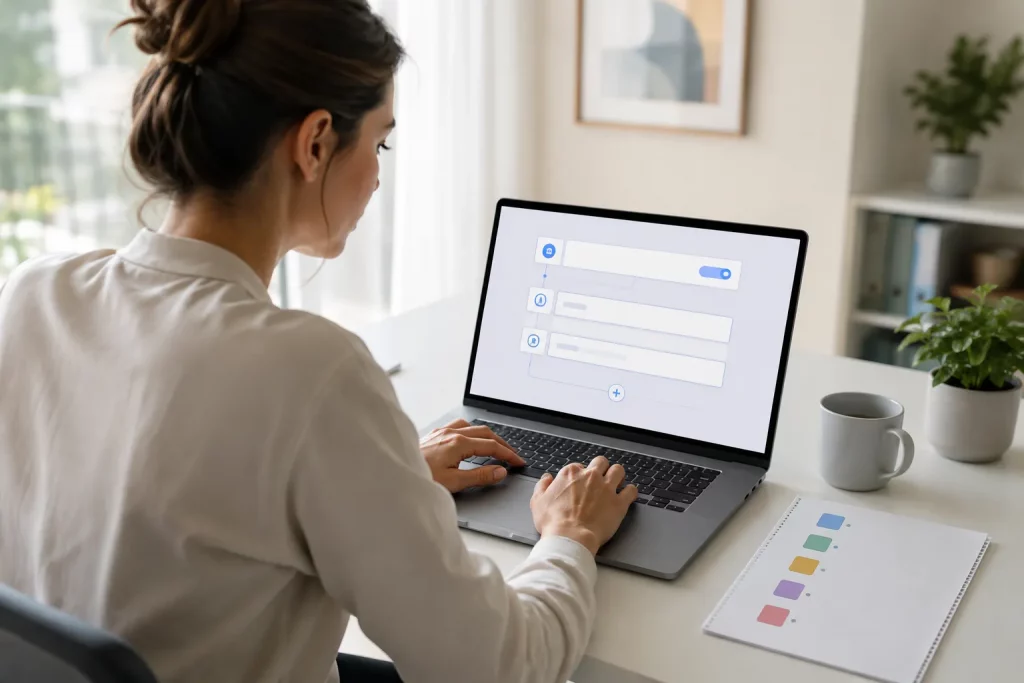
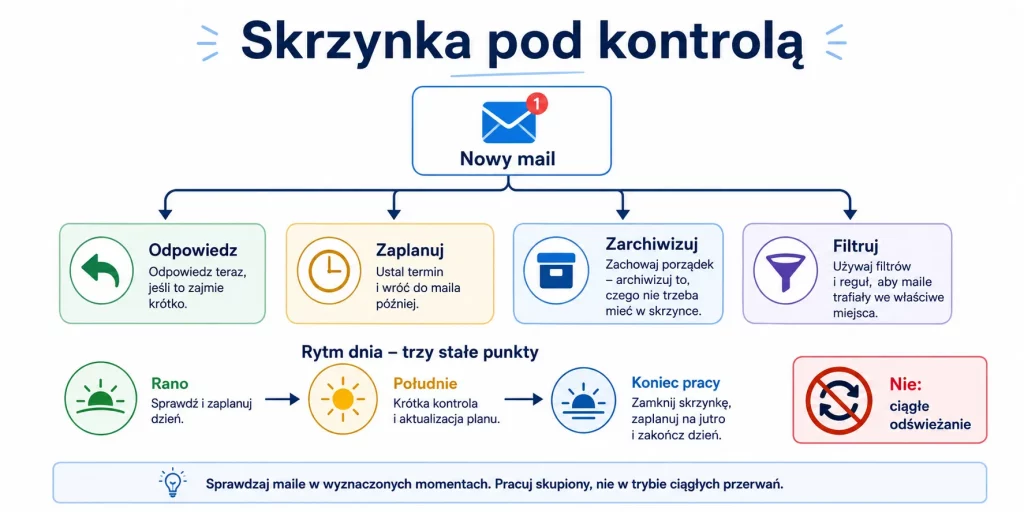
Lepszy model to dwie lub trzy konkretne sesje dziennie.
Przykład:
- 9:30 — pierwsza obsługa wiadomości po rozpoczęciu najważniejszego zadania;
- 13:30 — poczta po przerwie obiadowej;
- 16:30 — ostatnie odpowiedzi i zamknięcie dnia.
Osoby pracujące w obsłudze klienta mogą oczywiście potrzebować innego rytmu. Zasada nie brzmi „sprawdzaj pocztę dokładnie trzy razy”. Brzmi: nie pozwalaj skrzynce samodzielnie decydować, kiedy przerywasz pracę.
Przy każdej sesji wystarczą cztery decyzje:
- odpowiedz, jeśli zajmuje to krótko;
- wykonaj, jeśli sprawa jest mała i pilna;
- zaplanuj zadanie, jeśli wymaga dłuższej pracy;
- zarchiwizuj, jeśli nie wymaga niczego.
Mail zawierający zadanie na dwie godziny nie powinien przez tydzień wisieć jako nieprzeczytany „przypominacz”. Lepiej przenieść zadanie do używanego systemu pracy, zapisać termin i usunąć wiadomość z Inboxu.
Takie oddzielanie komunikacji od pracy dobrze współgra z zasadami deep work. Poczta jest narzędziem przyjmowania i wysyłania informacji, a nie miejscem, w którym powinna spędzać cały dzień uwaga.
Wyłączenie powiadomień mailowych również zmienia dużo. Jeśli każda nowa wiadomość pojawia się w rogu ekranu, zaplanowane sesje tracą sens jeszcze przed pierwszym południem.
Inbox zero bez obsesji
Na koniec dnia skrzynka nie musi wskazywać absolutnego zera. Może zawierać trzy wiadomości, jeśli wszystkie trzy celowo zostały tam na rano.
Sensowny standard brzmi:
„Wiem, dlaczego każda wiadomość znajduje się w Inboxie”.
To lepsze kryterium niż licznik.
Archiwizuj, nie kasuj
Archiwizacja maili usuwa wiadomość z Inboxu, ale nie z konta. Zarchiwizowany mail pozostaje dostępny między innymi w „Wszystkich wiadomościach” oraz przez wyszukiwarkę, a odpowiedź w zarchiwizowanym wątku może ponownie przywrócić rozmowę do skrzynki odbiorczej.
To idealne rozwiązanie dla korespondencji zakończonej, która może kiedyś być potrzebna:
- ustalenia z klientem;
- potwierdzenie rezerwacji;
- korespondencja dotycząca projektu;
- potwierdzenie płatności;
- wiadomość z numerem zamówienia;
- formalne uzgodnienia.
Kasowanie ma sens wtedy, gdy wiadomość rzeczywiście nie przedstawia już wartości: stara promocja, automatyczny komunikat bez znaczenia albo zbędny duplikat.
Archiwizacja zmienia sposób myślenia o skrzynce. Nie trzeba pozostawiać maila w Inboxie „na wszelki wypadek”. Wyszukiwarka nadal go znajdzie.
Można również użyć operatora:
in:archive
i dodać kolejne kryterium:
in:archive subject:umowa
albo:
in:archive from:anna@example.com
Gmail oficjalnie obsługuje operator in:archive do wyszukiwania zarchiwizowanych wiadomości.
Reguła końca rozmowy
Po wysłaniu ostatniej odpowiedzi warto zadać jedno pytanie:
„Czy następny ruch należy jeszcze do mnie?”
Jeśli nie, rozmowę można zarchiwizować. Gdy druga osoba odpowie, wątek wróci do Inboxu.
Jeśli odpowiedź wymaga dopiero późniejszej reakcji, można skorzystać z funkcji odroczenia wiadomości albo przenieść termin do kalendarza czy listy zadań. Pozostawianie kilkudziesięciu przeczytanych maili na ekranie jako improwizowanej listy „do pamiętania” jest dokładnie tym, od czego zaczyna się kolejny bałagan.
Porządek pomaga również wtedy, gdy wiadomości są dobrze napisane po obu stronach. Przy zawodowej korespondencji zasady tematu, struktury i tonu można zestawić z poradnikiem o e-mailu oficjalnym. Precyzyjny temat wiadomości później znacznie ułatwia także wyszukiwanie.
Najlepszy system pocztowy jest nudny. Newsletter przestaje przychodzić, rachunek sam dostaje etykietę, zakończona rozmowa ląduje w archiwum, a Inbox nie wymaga sprawdzania co kilka minut.
FAQ
Czy inbox zero oznacza, że skrzynka zawsze musi być pusta?
Nie. Użyteczniejszym celem jest brak wiadomości bez decyzji. Jeśli pięć maili świadomie czeka na odpowiedź następnego dnia, system nadal działa. Problemem jest pięćset wiadomości, przy których nie wiadomo, które wymagają działania.
Ile etykiet warto mieć w Gmailu?
Nie istnieje idealna liczba. Na początek wystarcza kilka kategorii odpowiadających realnym potrzebom, na przykład Działanie, Oczekuję, Finanse i Projekty. Nową etykietę dobrze tworzyć dopiero wtedy, gdy wiadomo, do czego będzie później używana.
Czy lepiej kasować czy archiwizować wiadomości?
Zakończoną korespondencję, która może jeszcze przydać się jako dokumentacja, lepiej archiwizować. Kasowanie jest rozsądne przy treściach bez wartości: starych promocjach, zbędnych alertach i niepotrzebnych automatycznych wiadomościach. Archiwum usuwa bałagan z Inboxu bez pozbywania się historii rozmowy.