Formatowanie pracy dyplomowej w Wordzie to jeden z tych etapów, który większość studentów odkłada na ostatnią chwilę. A potem siedzi do trzeciej w nocy, ręcznie poprawiając numerację stron i zastanawiając się, dlaczego spis treści się nie zgadza. Albo dlaczego po dodaniu jednego akapitu cały układ się rozsypał.
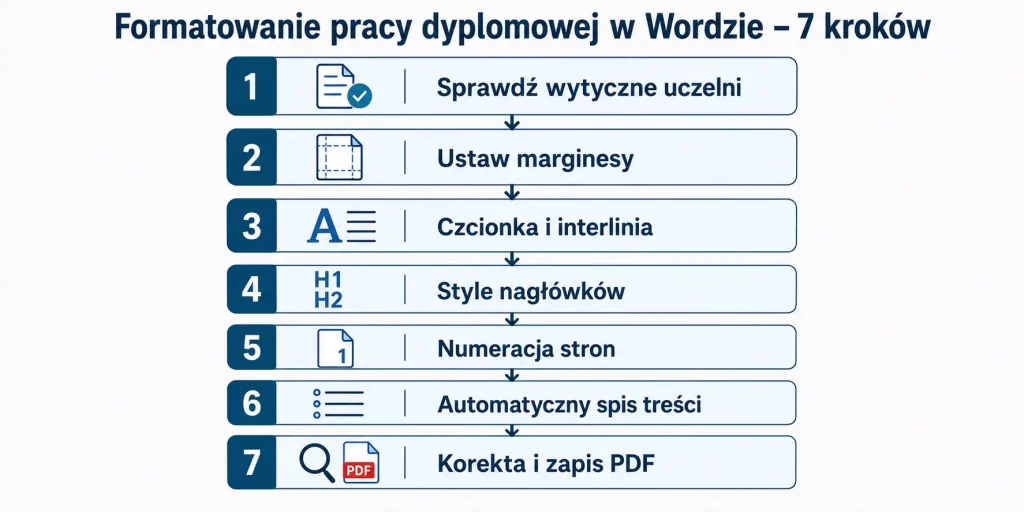
To nie musi tak wyglądać. Word ma wbudowane narzędzia, które automatyzują większość żmudnych elementów formatowania — pod warunkiem, że wiesz, jak ich używać. Ten poradnik przeprowadzi Cię przez cały proces krok po kroku: od marginesów i czcionki, przez style nagłówków i automatyczny spis treści, po przypisy i finalną kontrolę dokumentu.
Jedno zastrzeżenie na samym początku: szczegółowe wymogi dotyczące formatowania określa Twoja uczelnia. Ten poradnik pokazuje, jak używać Worda — ale co konkretnie ustawić, zawsze znajdziesz w wytycznych wydziałowych.
Zacznij od wytycznych uczelni — to punkt zero
Zanim otworzysz dokument i zaczniesz cokolwiek ustawiać, zdobądź wytyczne swojej uczelni dotyczące formatowania pracy dyplomowej. Nie zakładaj, że „standardowy” format wystarczy — bo go nie ma. Każda uczelnia, a czasem każdy wydział, ma własne wymagania.
Co zazwyczaj określają wytyczne:
- rodzaj i rozmiar czcionki (np. Times New Roman 12 pt lub Arial 11 pt),
- szerokość marginesów (w tym ewentualny szerszy margines na oprawę),
- interlinia (najczęściej 1,5, ale bywa 2,0),
- sposób numeracji stron i pierwsza numerowana strona,
- układ strony tytułowej,
- wymagany styl przypisów i bibliografii,
- format pliku do złożenia (PDF, docx lub oba).
Miej te wytyczne otwarte podczas całego formatowania. Sprawdzaj je, a nie zgaduj. Niezgodność z wymogami bywa powodem zwrotu pracy do poprawy — nawet jeśli merytorycznie jest bez zarzutu.
;Formatowanie pracy dyplomowej to nie estetyka — to część zadania. Niespełnienie wymogów formalnych to błąd merytoryczny, nie kosmetyczny.
— dr Małgorzata Wiśniewska, metodologia nauk humanistycznych
Marginesy i układ strony — fundament dokumentu
Formatowanie pracy w Wordzie zacznij od ustawienia marginesów i układu strony — jeszcze zanim zaczniesz pisać lub wklejać tekst. Zmiana marginesów w połowie pracy oznacza przesunięcie całej treści, co często psuje układ.
Gdzie to znajdziesz: zakładka Układ → Marginesy → Marginesy niestandardowe.
Typowe wartości dla prac dyplomowych (zawsze sprawdź wytyczne):
- margines lewy: 3,0–3,5 cm (na oprawę, jeśli praca będzie bindowana),
- margines prawy: 2,0–2,5 cm,
- margines górny i dolny: 2,5 cm.
Rozmiar strony to zazwyczaj A4, orientacja pionowa. Ustaw je raz dla całego dokumentu — w Wordzie możesz to zrobić, wybierając Zastosuj do: całego dokumentu.
Czcionka, interlinia i justowanie — jednolitość przede wszystkim
Trzy elementy, które muszą być spójne w całym dokumencie:
Czcionka — wybierz raz i trzymaj się tego wyboru. Popularne opcje to Times New Roman 12 pt lub Arial 11 pt. Sprawdź wytyczne — some uczelnie wymagają konkretnego kroju. Nie mieszaj czcionek w treści głównej.
Interlinia — najczęściej 1,5 wiersza dla tekstu głównego. Ustaw ją przez: Akapit → Odstępy → Interlinia. Pamiętaj, że cytaty blokowe i tabele mogą mieć inną interlinię — sprawdź w wytycznych.
Justowanie — tekst główny wyrównuj do obu marginesów (Wyjustuj, skrót Ctrl+J). Sprawia to, że obie krawędzie tekstu są równe, co nadaje pracy profesjonalny wygląd.
Jak to ustawić dla całego dokumentu naraz: zaznacz cały tekst (Ctrl+A), a następnie zastosuj ustawienia czcionki, interlinii i wyrównania. Albo — co jest lepszym rozwiązaniem — zdefiniuj te parametry w stylach (o tym za chwilę).
Przy okazji warto zadbać o poprawność językową: błędy w tekście naukowym psują wrażenie tak samo jak niedbałe formatowanie. O zasadach interpunkcji w pracach pisemnych przeczytasz w poradniku o 6 zasadach interpunkcyjnych.
Style nagłówków — najważniejsza funkcja, której większość nie używa
Jeśli miałbym wskazać jedną rzecz, która oddziela sprawne formatowanie od chaotycznego — to są style nagłówków. I właśnie dlatego zaczynam od nich długie wyjaśnienie.
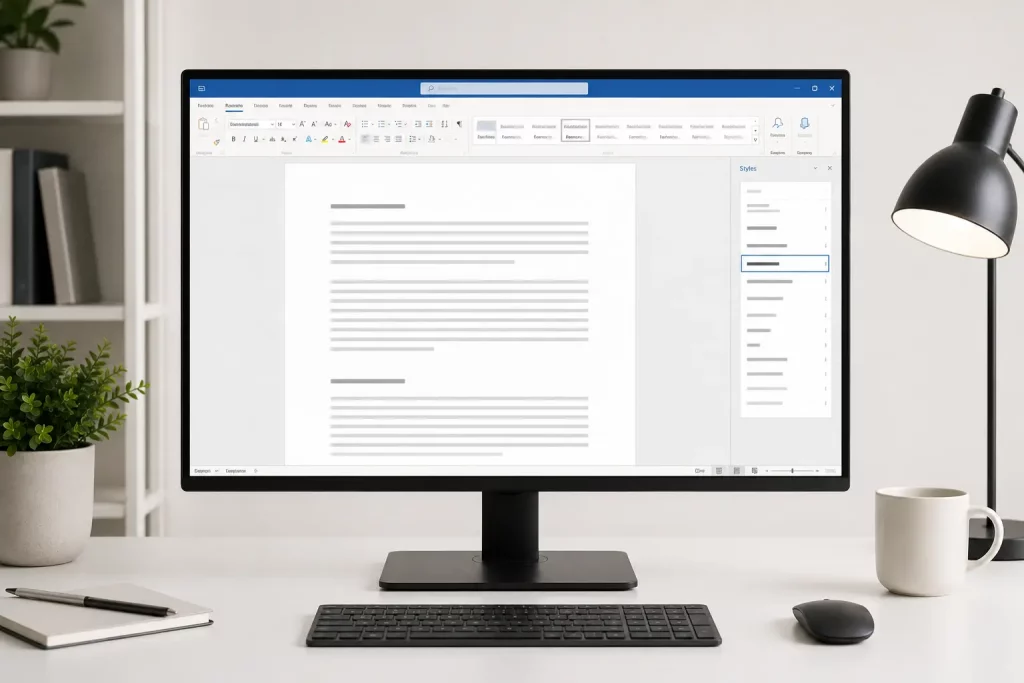
Style nagłówków w Wordzie to gotowe szablony formatowania przypisane do konkretnych poziomów struktury dokumentu. Nagłówek 1 to tytuł rozdziału. Nagłówek 2 to podrozdział. Nagłówek 3 to podpodrozdział. I tak dalej.
Zamiast ręcznie powiększać, pogrubiać i zmieniać czcionkę każdego tytułu — klikasz na tytuł i wybierasz odpowiedni styl. Word nadaje mu właściwy wygląd automatycznie.
Dlaczego to tak ważne:
- Wszystkie nagłówki tego samego poziomu wyglądają identycznie — bez ryzyka, że jeden przypadkowo ma rozmiar 13 pt zamiast 14 pt.
- Na podstawie stylów nagłówków Word generuje automatyczny spis treści (o tym za chwilę).
- Okienko nawigacji pokazuje strukturę dokumentu opartą na nagłówkach — możesz skakać między rozdziałami jednym kliknięciem.
- Możesz zmienić wygląd wszystkich nagłówków jednocześnie, modyfikując styl — nie musisz poprawiać każdego z osobna.
Jak modyfikować styl nagłówka pod wymogi uczelni: kliknij prawym przyciskiem na styl w zakładce Narzędzia główne → Modyfikuj. Ustaw czcionkę, rozmiar, kolor i odstępy zgodnie z wytycznymi. Zmiana dotyczy wtedy automatycznie wszystkich nagłówków z tym stylem w całym dokumencie.
| Poziom nagłówka | Zastosowanie | Styl w Wordzie |
|---|---|---|
| Nagłówek 1 | Tytuł rozdziału (np. „Rozdział 1″) | Nagłówek 1 |
| Nagłówek 2 | Tytuł podrozdziału | Nagłówek 2 |
| Nagłówek 3 | Tytuł podpodrozdziału | Nagłówek 3 |
| Normalny | Tekst główny | Normalny |
| Cytat | Cytaty blokowe | Cytat intensywny lub własny styl |
Numeracja stron — zrób to automatycznie, nie ręcznie
Ręczna numeracja stron to jeden z klasycznych błędów, który zamienia się w koszmar przy każdej edycji. Dodajesz jeden akapit — i całość przesuwa się, numeracja się rozjeżdża, a Ty musisz poprawiać ją strona po stronie.
Word robi to za Ciebie automatycznie. Jak ustawić numerację stron:
- Wejdź w zakładkę Wstawianie → Numer strony.
- Wybierz położenie (najczęściej dół strony, wyśrodkowany lub prawy).
- Wybierz format liczby (1, 2, 3… lub i, ii, iii… dla stron wstępnych).
Jeśli strona tytułowa nie ma być numerowana (co jest typowe): wejdź w Układ → Ustawienia strony → zaznacz Różna pierwsza strona w opcjach nagłówka/stopki. Możesz też użyć podziałów sekcji, jeśli numeracja ma zaczynać się od konkretnej strony lub innej cyfry niż 1.
Numeracja aktualizuje się automatycznie przy każdej zmianie długości dokumentu. To jedna z tych funkcji, która „po prostu działa” — wystarczy ją poprawnie ustawić raz.
Automatyczny spis treści — nagłówki płacą się podwójnie
Tu właśnie widać, dlaczego style nagłówków są tak cenne. Jeśli poprawnie przypisałeś style do wszystkich tytułów rozdziałów i podrozdziałów — spis treści wygenerujesz w dosłownie kilka sekund.
Jak wstawić automatyczny spis treści:
- Ustaw kursor w miejscu, gdzie ma się pojawić spis treści (zwykle po stronie tytułowej, przed wstępem).
- Wejdź w Odwołania → Spis treści → wybierz jeden z automatycznych stylów.
Word wygeneruje spis z tytułami rozdziałów i podrozdziałów oraz odpowiadającymi im numerami stron.
Gdy zmienisz treść, dodasz rozdział lub przenumerujesz strony: kliknij w spis treści prawym przyciskiem → Aktualizuj pole → Aktualizuj cały spis treści. Numery stron i tytuły zaktualizują się automatycznie.
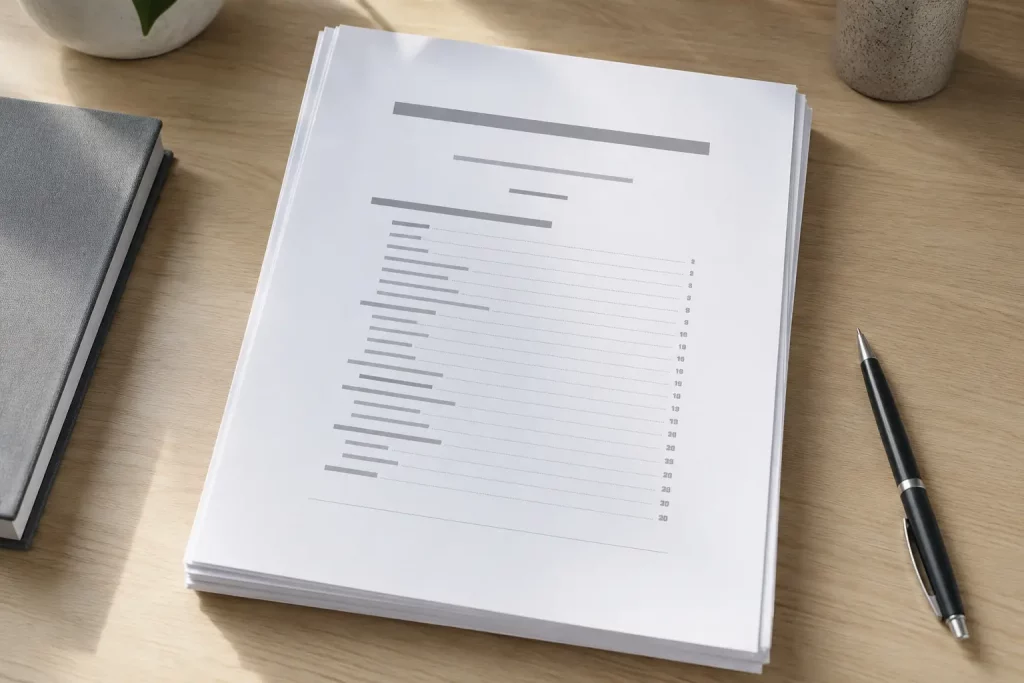
To eliminuje jeden z najbardziej uciążliwych błędów w pracach dyplomowych: spis treści, który nie zgadza się z rzeczywistymi numerami stron. Ręczne tworzenie spisu w 80-stronicowej pracy to godziny pracy — i pewne błędy przy każdej zmianie.
| Czynność | Ręcznie | Z automatycznym spisem treści |
|---|---|---|
| Pierwsze utworzenie spisu | kilkadziesiąt minut | kilka sekund |
| Aktualizacja po zmianie treści | ręczna korekta wszystkich numerów | jedno kliknięcie |
| Ryzyko błędu | wysokie | minimalne |
| Czas przy finalnej korekcie | długi | pomijalny |
O zarządzaniu długimi dokumentami i narzędziach wspierających pracę naukową piszemy też w kontekście Zotero — o programie do zarządzania bibliografią, który świetnie uzupełnia Worda przy pracy nad dużymi projektami akademickimi.
Przypisy i akapity — szczegóły, które robią różnicę
Drobne nawyki przy formatowaniu tekstu głównego mają duży wpływ na ostateczny wygląd pracy.
Przypisy bibliograficzne — wstawiaj je przez Word, nie ręcznie. Zakładka Odwołania → Wstaw przypis dolny. Word automatycznie numeruje je i umieszcza na dole właściwej strony. Gdy dodajesz lub usuwasz przypis — numeracja aktualizuje się automatycznie. Ręcznie robione przypisy to gotowy przepis na chaos przy każdej edycji.
Wcięcia akapitów — w zależności od wytycznych uczelni: wcięcie pierwszego wiersza (0,5–1,25 cm) lub odstęp między akapitami zamiast wcięcia. Ustaw to przez: Akapit → Wcięcia i odstępy. Nigdy nie rób wcięć spacjami ani nie oddzielaj akapitów pustymi wierszami (Enter) — to formatowanie, które „rozsypuje się” przy każdej edycji.
Podział strony przed nowym rozdziałem — nie wciskaj kilkanaście razy Enter, żeby zacząć nowy rozdział na nowej stronie. Użyj podziału strony: Ctrl+Enter lub Układ → Podziały → Strona. Podział strony jest stabilny — nie przesuwa się, gdy zmieniasz treść.
Nagłówki dokumentu (nie nagłówki rozdziałów, ale nagłówki i stopki strony) — możesz tam umieścić tytuł pracy, nazwisko autora lub numer wydziału, jeśli wymaga tego uczelnia. Wejdź w Wstawianie → Nagłówek.
Najczęstsze błędy przy formatowaniu — lista kontrolna
Przed oddaniem pracy sprawdź, czy nie popełniłeś żadnego z tych błędów:
- Ręczne formatowanie nagłówków zamiast użycia stylów — prowadzi do niespójności.
- Ręczny spis treści zamiast automatycznego — zawiera błędy numeracji.
- Mieszanie czcionek lub rozmiarów w tekście głównym.
- Wcięcia akapitów zrobione spacjami — przesuną się przy zmianie czcionki.
- Puste linie między akapitami (Enter) zamiast ustawienia odstępów w stylu.
- Wymuszanie nowej strony wieloma pustymi wierszami — rozjedzie się przy edycji.
- Brak aktualizacji spisu treści przed finalnym zapisem.
- Zapis wyłącznie w formacie docx bez kopii PDF.
Przy finalnej korekcie przydatny jest też systematyczny przegląd tekstu pod kątem językowym. O tym, jak sprawdzić tekst przed oddaniem, przeczytasz w poradniku o ostatnich poprawkach do gotowego tekstu.
Praca z długim dokumentem — nawigacja i kontrola
Praca dyplomowa to dokument liczący dziesiątki lub setki stron. Word ma narzędzia, które sprawiają, że nawigacja po takim dokumencie jest wygodna — pod warunkiem, że używasz stylów nagłówków.
Okienko nawigacji (Ctrl+F → zakładka Nagłówki) pokazuje strukturę całego dokumentu jako listę rozdziałów i podrozdziałów. Kliknięcie na nagłówek przenosi Cię natychmiast do tej części tekstu. Możesz też przeciągać nagłówki, żeby reorganizować kolejność rozdziałów.
Znajdź i zamień (Ctrl+H) pozwala poprawić powtarzający się błąd lub ujednolicić pisownię w całym dokumencie za jednym razem. Np. zamienić wszystkie „rozdz.” na „rozdział” jednym kliknięciem.
Regularne zapisywanie i kopie zapasowe — pracę dyplomową zapisuj co kilkanaście minut (Ctrl+S) i twórz kopie zapasowe z datą w nazwie pliku. Utrata kilku godzin pracy przez awarię to scenariusz, który zdarza się naprawdę.
Zapis do PDF przed oddaniem — PDF zamraża formatowanie. To, co widzisz na swoim ekranie, zobaczy też komisja i drukarka. Plik docx może wyglądać inaczej na innym komputerze z inną wersją Worda.
FAQ — najczęstsze pytania o formatowanie pracy dyplomowej w Wordzie
Jaka czcionka do pracy dyplomowej? Najczęściej Times New Roman 12 pt lub Arial 11 pt — ale to określają wytyczne Twojej uczelni. Sprawdź je przed ustawieniem.
Jaka interlinia w pracy dyplomowej? Najczęściej 1,5 wiersza. Niektóre uczelnie wymagają 2,0. Szczegóły znajdziesz w wytycznych wydziałowych.
Jak zrobić automatyczny spis treści w Wordzie? Przypisz style nagłówków do tytułów rozdziałów, następnie wejdź w Odwołania → Spis treści → wybierz automatyczny styl. Word wygeneruje spis z numerami stron.
Jak ustawić numerację stron bez numerowania strony tytułowej? W opcjach nagłówka/stopki zaznacz Różna pierwsza strona. Można też użyć podziałów sekcji i ustawić numerację od konkretnej strony.
Czy praca dyplomowa musi być w Wordzie? Nie — ale Word jest najczęściej oczekiwanym formatem edytowalnym. Finalnie uczelnie często wymagają pliku PDF. Sprawdź wytyczne.
Jak zapobiec rozsypywaniu się układu przy edycji? Nie używaj spacji do wcięć, nie wciskaj Enter zamiast podziału strony i korzystaj ze stylów zamiast ręcznego formatowania. Te trzy nawyki eliminują większość problemów z układem.
Jak zaktualizować spis treści po zmianach w tekście? Kliknij w spis treści prawym przyciskiem myszy → Aktualizuj pole → Aktualizuj cały spis treści.