
Przypisy dolne Word potrafi tworzyć i numerować automatycznie, dzięki czemu nawet w kilkudziesięciostronicowej pracy nie trzeba ręcznie pilnować kolejności odsyłaczy. Trzeba jednak wiedzieć, gdzie je wstawiać, jak zmienić ich wygląd i kiedy nieświadomie można zepsuć numerację. Poniżej znajdziesz praktyczną instrukcję dla Worda używanego w 2026/2027 roku, przydatną szczególnie przy pracach dyplomowych, artykułach naukowych i dłuższych raportach.
Wstawianie: menu i skrót
Najbezpieczniejszy sposób dodawania przypisu jest bardzo prosty: ustaw kursor dokładnie po słowie lub zdaniu, którego dotyczy źródło, przejdź do zakładki Odwołania i wybierz polecenie Wstaw przypis dolny. Word automatycznie doda małą cyfrę w tekście i przeniesie kursor do odpowiedniego miejsca na dole strony.
Nie trzeba wpisywać numeru ręcznie ani tworzyć własnego indeksu górnego. Program sam kontroluje kolejność, więc po dodaniu nowego przypisu między istniejącymi pozycjami kolejne numery zostaną przeliczone.
Jeśli zastanawiasz się, jak zrobić przypis w Wordzie bez odrywania rąk od klawiatury, na Windowsie użyj skrótu Ctrl+Alt+F. Przy wielogodzinnej pracy z literaturą jest to zdecydowanie szybsze niż każdorazowe otwieranie zakładki Odwołania.

Instrukcja krok po kroku wygląda następująco:
- Ustaw kursor w miejscu, do którego ma odnosić się przypis.
- Wybierz Odwołania → Wstaw przypis dolny albo naciśnij Ctrl+Alt+F.
- Wpisz treść źródła lub komentarza na dole strony.
- Wróć do tekstu głównego i kontynuuj pisanie.
- Przy kolejnych źródłach powtarzaj tę samą operację zamiast kopiować istniejące przypisy.
Najważniejsze jest właśnie automatyczne tworzenie odsyłacza. Skopiowanie cyfry z poprzedniego przypisu i ręczna zmiana jej numeru może wyglądać poprawnie na ekranie, ale nie tworzy prawdziwego przypisu zarządzanego przez Word.
Więcej funkcji przydatnych podczas składania dużego dokumentu znajdziesz w poradniku Word dla studentów i piszących — funkcje, skróty i ustawienia, które oszczędzają godziny.
Dolne vs końcowe — kiedy które
Przypis dolny pojawia się na dole tej samej strony, na której znajduje się odsyłacz. Przypis końcowy trafia natomiast na koniec dokumentu albo określonej części. Technicznie oba rozwiązania są podobne, lecz sposób czytania tekstu jest zupełnie inny.
Przy pracy dyplomowej nie należy wybierać między nimi wyłącznie na podstawie estetyki. Najpierw sprawdź wytyczne uczelni, wydziału lub czasopisma. W humanistyce przypisy dolne są często ważną częścią aparatu naukowego, podczas gdy w niektórych publikacjach stosuje się system autor–rok i rozbudowana sekcja przypisów nie jest potrzebna.
| Cecha | Przypisy dolne | Przypisy końcowe |
|---|---|---|
| Położenie | dół bieżącej strony | koniec dokumentu lub sekcji |
| Dostępność podczas czytania | bardzo szybka | wymaga przejścia dalej |
| Długie komentarze | mogą zabierać dużo miejsca na stronie | mniej wpływają na układ stron |
| Prace dyplomowe | często stosowane | zależnie od wymogów |
| Dokumenty z wieloma objaśnieniami | wygodne przy krótkich uwagach | wygodne przy bardzo licznych przypisach |
Różnica przypisy końcowe a dolne nie sprowadza się więc do miejsca na stronie. Dolny przypis pozwala czytelnikowi natychmiast sprawdzić źródło lub komentarz, ale kilkanaście obszernych przypisów potrafi zdominować stronę. Końcowe zostawiają więcej miejsca na tekst główny, za to zmuszają do częstego przeskakiwania między częściami dokumentu.
Jeżeli piszesz pracę na uczelnię, regulamin formatowania ma pierwszeństwo przed osobistymi preferencjami.
W szerszym kontekście układu pracy przydatny będzie także poradnik Jak formatować pracę dyplomową w Wordzie krok po kroku.

Format numeracji i restart na rozdziałach
Domyślna numeracja 1, 2, 3 jest najbardziej czytelna, ale Word pozwala używać również liter, cyfr rzymskich i innych wariantów. Ustawienia znajdziesz w oknie Przypis dolny i przypis końcowy, otwieranym małą strzałką w grupie Przypisy na karcie Odwołania.
Można tam określić format numerów, numer początkowy, położenie przypisów oraz sposób kontynuowania numeracji. Przy długiej pracy najważniejsza jest opcja wskazująca, czy numery mają biec przez cały dokument, rozpoczynać się ponownie w każdej sekcji albo — zależnie od konfiguracji — na każdej stronie.
To właśnie tutaj pojawia się częsty problem. Autor chce, aby każdy rozdział zaczynał przypisy od numeru 1, wybiera odpowiednią opcję, a Word nadal kontynuuje numerację. Przyczyną jest zwykle brak prawdziwych podziałów sekcji.
Zwykły podział strony nie tworzy nowej sekcji. Jeśli więc potrzebujesz osobnej numeracji w poszczególnych rozdziałach, rozdziały muszą być oddzielone podziałami sekcji.
| Cel | Ustawienie |
|---|---|
| Jeden ciąg numerów w całej pracy | numeracja ciągła |
| Nowe numery w każdym rozdziale | restart w każdej sekcji |
| Rozdział od nowej strony i nowa sekcja | podział sekcji „Następna strona” |
| Zmiana ustawień bez nowej strony | podział sekcji ciągły |
| Niestandardowy pierwszy numer | pole „Rozpocznij od” |
Nie twórz nowego rozdziału przez kilkanaście naciśnięć Enter. Nie daje to kontroli nad sekcjami i prędzej czy później rozsypie układ dokumentu.
Zasada praktyczna: jeśli numeracja przypisów ma zmieniać się między rozdziałami, najpierw uporządkuj sekcje dokumentu, a dopiero potem konfiguruj numery.
Separator i wygląd
Między tekstem głównym a przypisami Word wyświetla separator, najczęściej w postaci krótkiej poziomej linii. Jest to element techniczny dokumentu, a nie znak wpisany ręcznie. Dlatego nie należy próbować poprawiać go przez kasowanie, dodawanie myślników albo rysowanie własnej linii.
W rozbudowanych dokumentach można zmodyfikować zarówno separator, jak i wygląd samego tekstu przypisów. Najlepszym sposobem na formatowanie przypisów nie jest jednak zaznaczanie każdego z osobna.
Word używa stylów przeznaczonych dla tekstu przypisów i odsyłaczy. Jeżeli wszystkie przypisy mają być mniejsze, mieć inny krój, interlinię lub odstępy, zmień odpowiedni styl. Jedna korekta zostanie wtedy zastosowana w całym dokumencie.
To szczególnie ważne przy pracy liczącej sto stron. Ręczne zmniejszanie czcionki w 150 przypisach może zająć kilkadziesiąt minut, a wystarczy później wkleić nowy przypis, aby pojawiła się kolejna niespójność.
Przy ustawianiu wyglądu pilnuj kilku rzeczy:
- rozmiaru fontu wymaganego przez uczelnię lub redakcję;
- jednolitego kroju pisma;
- odstępów między kolejnymi przypisami;
- interlinii;
- wcięcia pierwszego wiersza lub wcięcia wiszącego;
- spójnego zapisu źródeł.
Nie używaj spacji do ustawiania wcięć. Nie wyrównuj wpisów tabulatorem „na oko”. Przy większej liczbie pozycji każda taka improwizacja zaczyna być widoczna.

Konwersja i masowe operacje
Czasem kilkadziesiąt stron pracy jest już gotowych, a dopiero wtedy pojawia się wymóg zamiany przypisów dolnych na końcowe. Ręczne kopiowanie każdego przypisu byłoby nie tylko powolne, lecz także ryzykowne, ponieważ łatwo pomylić numer lub zgubić odsyłacz.
Word desktop pozwala konwertować przypisy automatycznie. W oknie ustawień przypisów dostępna jest funkcja konwersji, dzięki której można zamienić wszystkie dolne na końcowe, końcowe na dolne albo przeprowadzić konwersję w wymaganym kierunku bez przepisywania treści.
Po takiej zmianie wykonaj kontrolę dokumentu. Sprawdź pierwsze i ostatnie strony poszczególnych rozdziałów, odsyłacze w tekście oraz miejsca, gdzie przypisów jest wyjątkowo dużo.
Przy większych poprawkach dobrze pracować według kolejności:
- Zapisz dodatkową kopię pliku.
- Sprawdź podziały sekcji.
- Wykonaj konwersję przypisów.
- Ustaw sposób numeracji.
- Zmień styl tekstu przypisów.
- Sprawdź kilka losowych odsyłaczy.
- Wyeksportuj dokument do PDF i obejrzyj końcowy układ stron.
Masowa operacja jest szybsza od ręcznej poprawy tylko wtedy, gdy po jej wykonaniu sprawdzisz rezultat.
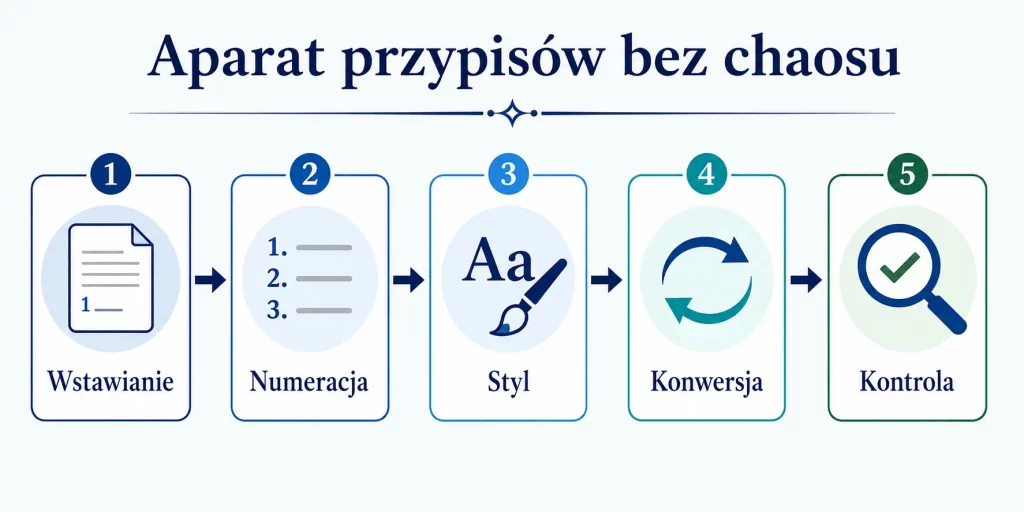
Aparat przypisów bez chaosu
Najważniejsze operacje, które warto opanować przed pracą z dużym dokumentem:
Wstawianie → automatyczny przypis zamiast ręcznego numeru
Numeracja → ciągła albo restartowana według sekcji
Wygląd → modyfikacja stylu zamiast każdego wpisu osobno
Konwersja → zamiana dolnych na końcowe bez kopiowania
Kontrola → sprawdzenie dokumentu po eksporcie do PDF
Co pisać w przypisie — zasady
Technicznie poprawny przypis może być nadal źle napisany. Word kontroluje numer i położenie, ale nie sprawdza, czy źródło zostało opisane zgodnie z wymaganym systemem cytowania.
Treść zależy od przyjętej metodologii. W jednym systemie potrzebne będą imię i nazwisko autora, tytuł publikacji, miejsce wydania, wydawca, rok oraz strona. W innym część tych danych trafia głównie do bibliografii, a odwołanie w tekście jest znacznie krótsze.
Najczęstsze błędy pojawiają się wtedy, gdy autor miesza kilka systemów. Pierwszą książkę zapisuje według jednego wzoru, artykuł według innego, a później zaczyna skracać powtarzające się pozycje bez jednej reguły.
Dlatego przed rozpoczęciem pracy ustal:
- jaki system cytowania obowiązuje;
- czy wymagane są przypisy bibliograficzne, czy odwołania autor–rok;
- jak zapisywać numery stron;
- jak oznaczać kolejne odwołanie do tego samego źródła;
- jak opisywać artykuły, książki, rozdziały i materiały internetowe;
- czy uczelnia wymaga konkretnych skrótów bibliograficznych.
Jeżeli cytujesz cudze słowa dosłownie, sam przypis nie zastępuje odpowiedniego oznaczenia cytatu. Z kolei przy parafrazie nadal trzeba wskazać źródło cudzej myśli. Więcej praktycznych zasad dotyczących rzetelnego korzystania ze źródeł opisuje tekst Plagiat — co to jest i jak go uniknąć.
Dobre przypisy mają być przede wszystkim konsekwentne. Czytelnik powinien po kilku stronach rozumieć ich logikę i bez problemu odnajdywać źródła.
Najczęstsze pułapki w przypisach Worda
Pierwsza pułapka to ręczne wpisywanie numerów. Wygląda niewinnie, dopóki nie trzeba usunąć trzeciego przypisu z rozdziału zawierającego następnych pięćdziesiąt.
Druga to kopiowanie całych fragmentów dokumentu razem z przypisami bez sprawdzenia rezultatu. Word zwykle potrafi przeliczyć odwołania poprawnie, ale po większym przenoszeniu treści trzeba sprawdzić, czy wszystkie numery nadal prowadzą do właściwych wpisów.
Trzecia dotyczy sekcji. Usunięcie podziału sekcji może zmienić nie tylko numerację przypisów, lecz także nagłówki, stopki, numerację stron i inne elementy układu.
Czwarta to ręczne formatowanie. Jeżeli jeden przypis ma 9 pt, drugi 10 pt, a trzeci przypadkiem odziedziczył ustawienia wklejonego tekstu, dokument szybko wygląda nieprofesjonalnie.
Piąta pułapka pojawia się przy przenoszeniu treści ze stron internetowych i plików PDF. Wklejony tekst może zachować obce style. Najbezpieczniej oddzielać treść źródłową od docelowego formatowania i kontrolować style dokumentu.
Automatyczne przypisy w Wordzie nie są dodatkiem dla zaawansowanych. Przy pracy dyplomowej są podstawowym mechanizmem, który chroni autora przed godzinami ręcznej korekty.
Czy przypisy w Wordzie numerują się automatycznie?
Tak. Po użyciu funkcji Wstaw przypis dolny Word tworzy odsyłacz i sam kontroluje kolejność. Jeżeli dodasz nowy przypis pomiędzy już istniejącymi albo usuniesz jeden z nich, numeracja zostanie zaktualizowana.
Nie należy wpisywać cyfr jako indeksu górnego ręcznie. Taki numer może wyglądać jak przypis, ale Word nie będzie traktował go jako elementu automatycznego systemu przypisów.
Jak zacząć przypisy od numeru 1 w każdym rozdziale?
Najpierw poszczególne rozdziały muszą być właściwie oddzielone podziałami sekcji. Następnie w ustawieniach przypisów wybierz restart numeracji w każdej sekcji.
Samo wstawienie podziału strony nie wystarczy. Podział strony odpowiada za rozpoczęcie treści na kolejnej stronie, natomiast podział sekcji tworzy osobną część dokumentu z własnymi ustawieniami.
Czy można automatycznie zamienić przypisy dolne na końcowe?
Tak, w desktopowej wersji Worda można użyć funkcji konwersji przypisów. Pozwala ona zmienić istniejące przypisy bez ręcznego przepisywania każdego odsyłacza i jego treści.
Przed masową zmianą dobrze zapisać kopię dokumentu. Po konwersji trzeba sprawdzić numerację, sekcje i kilka losowych odsyłaczy, szczególnie w długiej pracy.
Prawidłowo skonfigurowane przypisy stają się niemal niewidoczną częścią procesu pisania: dodajesz źródło, a Word pilnuje miejsca, numeru i ciągłości. Najwięcej problemów zaczyna się dopiero wtedy, gdy próbujemy zastępować automatyczne funkcje ręcznym formatowaniem.