
Style nagłówków Word pozwalają zbudować dokument, który sam pilnuje hierarchii, ułatwia nawigację, współpracuje z automatycznym spisem treści i nie rozsypuje się przy zmianie wyglądu rozdziałów. Jeśli piszesz pracę dyplomową, raport, e-book albo dokument liczący kilkadziesiąt stron, nauczenie się stylów daje większą oszczędność czasu niż większość efektownych skrótów klawiaturowych. Najważniejsza zmiana polega na tym, żeby przestać mówić Wordowi, jak dany nagłówek ma wyglądać, a zacząć informować program, czym ten fragment tekstu jest.
Czym są style i czemu ręczne boldowanie szkodzi
Styl w Wordzie to zapisany zestaw reguł formatowania. Może określać krój i wielkość pisma, odstępy, interlinię, wcięcia, kolor, wyrównanie, zachowanie akapitu oraz jego miejsce w strukturze dokumentu. Gdy przypisujesz tekstowi styl Nagłówek 1, Word otrzymuje więc znacznie więcej informacji niż po zwykłym zwiększeniu fontu i włączeniu pogrubienia.
To tłumaczy, style w Wordzie jak działają w praktyce. Jeżeli ręcznie ustawisz tytuł rozdziału na 16 punktów i pogrubisz go, dla Worda może on nadal pozostawać zwykłym akapitem. Wizualnie wygląda jak nagłówek, ale nie pełni jego funkcji strukturalnej.
Konsekwencje pojawiają się później. Tak przygotowany tytuł może nie wejść do automatycznego spisu treści, nie pojawi się prawidłowo w okienku nawigacji, a zmiana wyglądu wszystkich podobnych tytułów będzie wymagała kolejnych ręcznych poprawek.
Spójrz na prosty przykład.
| Sposób pracy | Co widzi człowiek | Co rozpoznaje Word | Efekt przy dużym dokumencie |
|---|---|---|---|
| Pogrubienie + 16 pt | tytuł rozdziału | zwykły akapit | ręczna kontrola |
| Nagłówek 1 | tytuł rozdziału | pierwszy poziom struktury | automatyzacja |
| Nagłówek 2 | tytuł podrozdziału | drugi poziom | poprawna hierarchia |
| Nagłówek 3 | niższa część sekcji | trzeci poziom | szczegółowa struktura |
Różnica staje się szczególnie widoczna przy zmianach. Promotor prosi, aby wszystkie tytuły rozdziałów miały 14 zamiast 16 punktów. W dokumencie formatowanym ręcznie zaczynasz przeglądać kilkadziesiąt stron, natomiast przy stylach zmieniasz jedną definicję.
Jeśli element powtarza się w dokumencie, nie ustawiaj jego wyglądu za każdym razem od początku. Nadaj mu funkcję przez styl, a dopiero później zdecyduj, jak ta funkcja ma wyglądać.
Więcej mechanizmów, które zamieniają Worda z elektronicznej kartki w narzędzie do zarządzania dużym tekstem, opisuje poradnik Word dla studentów i piszących — funkcje, skróty i ustawienia, które oszczędzają godziny.

Przypisywanie: Nagłówek 1–3
Najprostsza hierarchia składa się z trzech poziomów. Nagłówek 1 oznacza główne rozdziały, Nagłówek 2 ich bezpośrednie podrozdziały, a Nagłówek 3 sekcje znajdujące się poziom niżej. Przy większości prac akademickich, raportów i poradników taki układ wystarcza.
Nie wybieraj poziomu na podstawie tego, który domyślnie wygląda najładniej. Nagłówek 1 2 3 oznacza hierarchię informacji, a wygląd można zmienić niezależnie.
Przykładowa struktura może wyglądać tak:
- „Metodologia badania” — Nagłówek 1.
- „Dobór próby” — Nagłówek 2.
- „Kryteria wykluczenia” — Nagłówek 3.
- „Narzędzia badawcze” — ponownie Nagłówek 2.
- „Wyniki” — kolejny Nagłówek 1.
Błędem byłoby nadanie „Narzędziom badawczym” stylu Nagłówek 3 tylko dlatego, że podobają ci się jego rozmiar i krój pisma. Ten fragment znajduje się na tym samym poziomie logicznym co „Dobór próby”, dlatego powinien mieć identyczny poziom strukturalny.
Aby przypisać styl:
- zaznacz tytuł albo ustaw w nim kursor,
- przejdź do karty Narzędzia główne,
- znajdź galerię Style,
- wybierz Nagłówek 1, Nagłówek 2 lub Nagłówek 3,
- powtórz tę operację dla kolejnych tytułów.
Przy pierwszych stronach dokumentu może się wydawać, że to dodatkowa czynność. Po trzydziestu stronach sytuacja się odwraca. Dokument zaczyna pracować na twoją korzyść.
Przykład przed i po
Przed:
Rozdział 2. Analiza materiału — Arial 16 pt, pogrubienie ustawione ręcznie
2.1. Kryteria analizy — Arial 14 pt, pogrubienie ustawione ręcznie
2.1.1. Kategorie — Arial 12 pt, pogrubienie ustawione ręcznie
Po:
Rozdział 2. Analiza materiału — Nagłówek 1
2.1. Kryteria analizy — Nagłówek 2
2.1.1. Kategorie — Nagłówek 3
Na ekranie obie wersje mogą wyglądać prawie identycznie. Druga ma jednak prawdziwą strukturę, którą Word może wykorzystać przy nawigacji, numeracji i generowaniu spisu.

Modyfikacja stylu — raz dla całości
Największa korzyść ze stylów pojawia się nie przy ich pierwszym zastosowaniu, lecz podczas późniejszych poprawek. Wyobraź sobie osiemdziesięciostronicową pracę z dwunastoma głównymi częściami i kilkudziesięcioma podrozdziałami. Jeśli każdy tytuł został sformatowany oddzielnie, zmiana wytycznych oznacza serię monotonnych korekt.
Przy stylach wystarczy modyfikowanie stylów. Kliknij prawym przyciskiem wybrany styl w galerii i wybierz jego modyfikację. Możesz ustawić czcionkę, wielkość, kolor, wyrównanie i inne właściwości, a Word zastosuje nową definicję do wszystkich fragmentów wykorzystujących dany styl.
Najczęściej przy nagłówkach trzeba kontrolować:
- krój i rozmiar pisma,
- pogrubienie,
- odstęp przed nagłówkiem,
- odstęp po nagłówku,
- interlinię,
- wyrównanie,
- wcięcia,
- zachowanie tytułu względem następnego akapitu.
Ta ostatnia kwestia jest bardzo praktyczna. Nagłówek pozostawiony samotnie na dole strony wygląda źle. W ustawieniach akapitu można wykorzystać opcję utrzymywania nagłówka razem z kolejnym fragmentem tekstu, dzięki czemu Word przeniesie go na następną stronę, jeśli zabraknie miejsca.
Nie rozwiązuj tego kilkoma naciśnięciami Enter. Puste akapity są tylko pozornym sposobem kontrolowania układu. Gdy wcześniej dopiszesz pół strony tekstu, wszystko się przesunie.
| Problem | Ręczna metoda | Metoda oparta na stylach |
|---|---|---|
| Zmiana fontu nagłówków | poprawianie każdego | zmiana jednej definicji |
| Nowe odstępy | ręczne korekty | ustawienie w stylu |
| Spójność dokumentu | trzeba pilnować | Word utrzymuje regułę |
| Nowy rozdział | ponowne formatowanie | przypisanie stylu |
| Aktualizacja wyglądu | czasochłonna | automatyczna |
Jeżeli pracujesz nad pracą dyplomową, pomocny będzie również materiał Jak formatować pracę dyplomową w Wordzie — krok po kroku. Style są tam częścią większego systemu obejmującego m.in. marginesy, podziały stron i automatyczny spis.
Dobrze ustawiony styl sprawia, że decyzję o wyglądzie konkretnego rodzaju elementu podejmujesz tylko raz.

Numeracja rozdziałów w stylach
Samo wpisanie „1.” przed tytułem rozdziału nie tworzy dobrej automatycznej numeracji. To zwykły tekst. Po dodaniu nowego rozdziału pomiędzy istniejącymi pozycjami będziesz musiał poprawiać następne numery ręcznie.
Znacznie stabilniejsze rozwiązanie łączy style nagłówków z listą wielopoziomową. Dzięki temu poziom pierwszy może przyjąć postać „1, 2, 3”, drugi „1.1, 1.2, 1.3”, a trzeci „1.1.1, 1.1.2” i tak dalej.
Automatyczna numeracja nagłówków Word sprawdza się szczególnie w pracach dyplomowych, dokumentacji technicznej, raportach i regulaminach. Po przesunięciu części dokumentu numery mogą zostać przeliczone bez ręcznej ingerencji.
Schemat konfiguracji jest następujący:
- Najpierw przypisz poprawne style wszystkim nagłówkom.
- Ustaw kursor w pierwszym nagłówku najwyższego poziomu.
- W Narzędziach głównych przejdź do Listy wielopoziomowej.
- Wybierz układ powiązany z nagłówkami albo zdefiniuj własną listę.
- Powiąż poziom 1 ze stylem Nagłówek 1.
- Poziom 2 połącz z Nagłówkiem 2.
- Poziom 3 połącz z Nagłówkiem 3.
- Sprawdź numerację w kilku różnych częściach dokumentu.
Nie formatuj numeru oddzielnie od nagłówka tylko dlatego, że chcesz zmienić odstęp czy wcięcie. Przy poprawnie zdefiniowanej liście wielopoziomowej parametry numeracji powinny być kontrolowane w ustawieniach listy.
Przy dokumencie otrzymanym od innej osoby zachowaj szczególną ostrożność. Czasem wizualnie poprawna numeracja jest mieszanką automatycznych list i liczb wpisanych ręcznie. Wtedy dopisanie jednego rozdziału może ujawnić chaos, którego wcześniej nie było widać.
Okienko nawigacji
Gdy dokument ma pięć stron, przewijanie nie jest problemem. Przy osiemdziesięciu stronach zaczynasz tracić czas tylko na szukanie właściwego miejsca. Tu style przynoszą kolejną korzyść.
Okienko nawigacji Word pokazuje nagłówki jako drzewo odpowiadające strukturze tekstu. W Wordzie na Windows można je otworzyć m.in. z karty Widok albo skrótem Ctrl+F, a następnie przejść do widoku nagłówków.
Jeżeli style zostały przypisane poprawnie, zobaczysz coś w rodzaju:
Rozdział 1
1.1. Pierwszy podrozdział
1.2. Drugi podrozdział
Rozdział 2
2.1. Metoda
2.1.1. Próba
2.1.2. Narzędzia
Rozdział 3
Kliknięcie tytułu przenosi bezpośrednio do odpowiedniej części tekstu. Nie musisz pamiętać numeru strony ani przeszukiwać dokumentu wzrokiem.
Okienko pełni również funkcję diagnostyczną. Jeśli tytuł, który miał być podrozdziałem, pojawia się na tym samym poziomie co główny rozdział, najprawdopodobniej otrzymał zły styl. Jeśli nie pojawia się w ogóle, prawdopodobnie został jedynie ręcznie powiększony albo pogrubiony.
To jeden z najszybszych testów dużego dokumentu. Otwórz panel i popatrz tylko na drzewo nagłówków. Czy struktura wygląda logicznie? Czy żaden poziom nie pojawia się przypadkowo? Czy po Nagłówku 1 od razu nie występuje Nagłówek 3 bez poziomu pośredniego?
Dzięki panelowi można też łatwiej pracować nad kolejnością dużych części tekstu. Przy odpowiedniej konfiguracji dokumentu przeciąganie nagłówka w strukturze może przenieść razem z nim treść należącą do danej sekcji. Zawsze jednak po większych przestawieniach sprawdź dokument, szczególnie tabele, ilustracje, przypisy i odwołania.
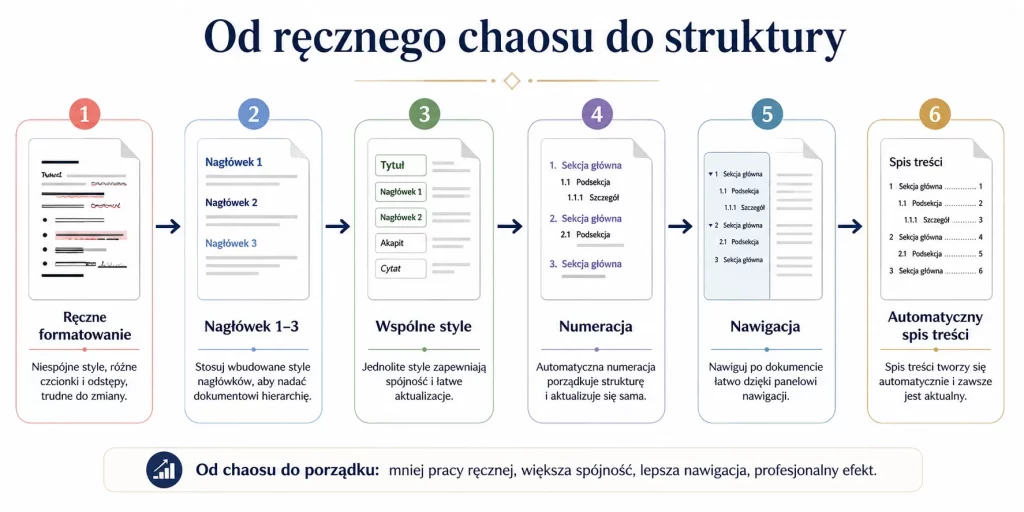
Od ręcznego chaosu do struktury
Ręczne formatowanie → przypisanie Nagłówka 1–3 → modyfikacja definicji stylów → numeracja wielopoziomowa → nawigacja → automatyczny spis treści
Sprzątanie cudzego dokumentu
Najtrudniejsza praca ze stylami zaczyna się czasem nie przy pustym pliku, ale przy dokumencie odziedziczonym po innej osobie. Tekst wygląda poprawnie, dopóki nie odkryjesz, że każdy rozdział był formatowany trochę inaczej, część tytułów korzysta ze stylów, a reszta powstała za pomocą pogrubienia i zmiany rozmiaru fontu.
Nie zaczynaj od poprawiania wyglądu. Najpierw napraw logikę.
Przy dużym dokumencie dobrze działa taki plan:
- Zapisz kopię oryginalnego pliku.
- Włącz okienko nawigacji i sprawdź istniejącą strukturę.
- Zidentyfikuj prawdziwe rozdziały, podrozdziały i niższe poziomy.
- Nadaj im odpowiednio Nagłówek 1, 2 i 3.
- Dopiero potem zmodyfikuj wygląd samych stylów.
- Sprawdź listy i numerację wielopoziomową.
- Usuń zbędne ręczne poprawki tam, gdzie kolidują ze stylem.
- Na końcu zaktualizuj automatyczny spis treści.
Nie próbuj naprawiać całego dokumentu chaotycznie od strony pierwszej do ostatniej. Pracuj kategoriami: najpierw wszystkie Nagłówki 1, potem drugi poziom, później trzeci. Po każdej większej serii sprawdź drzewo dokumentu.
Szczególnej uwagi wymaga tekst kopiowany z kilku różnych źródeł. Wklejone fragmenty mogą przynosić własne style, odstępy, fonty i ustawienia akapitów. Z tego powodu dokument złożony z wielu materiałów często zawiera znacznie więcej stylów, niż rzeczywiście potrzebujesz.
Przy porządkowaniu nie kasuj jednak wszystkiego bez zastanowienia. Dokument może wykorzystywać specjalne style dla podpisów tabel, cytatów blokowych, przypisów, bibliografii czy innych elementów. Najpierw rozpoznaj ich funkcję.
Sprzątanie stylów przypomina porządkowanie kodu: nie chodzi o to, aby wszystko wyglądało dobrze przez chwilę, lecz żeby reguły były czytelne i działały także po kolejnej zmianie.
Jeśli struktura jest poprawna, dalsze funkcje Worda zaczynają działać niemal automatycznie. To właśnie dlatego style nagłówków są fundamentem, a nie kosmetyką nakładaną na gotowy tekst.
FAQ
Czy można zmienić wygląd Nagłówka 1 bez poprawiania każdego rozdziału?
Tak. Zamiast edytować poszczególne tytuły, zmodyfikuj definicję stylu Nagłówek 1. Word zastosuje nowe ustawienia do elementów korzystających z tego stylu w całym dokumencie.
To jedna z największych zalet systemu stylów. Przy kilkudziesięciu nagłówkach różnica między zmianą jednej reguły a ręczną korektą każdego miejsca jest ogromna.
Dlaczego nagłówek nie pojawia się w panelu nawigacji?
Najczęstsza przyczyna jest prosta: tekst wygląda jak nagłówek, ale nie ma odpowiedniego stylu. Samo pogrubienie, powiększenie czcionki albo zmiana koloru nie wystarczą.
Przypisz właściwy poziom Nagłówek 1, 2 lub 3 i ponownie sprawdź panel. Jeżeli pracujesz z bardziej złożonym dokumentem, sprawdź również jego strukturę i miejsce, w którym znajduje się dany tekst.
Czy każdy dokument potrzebuje trzech poziomów nagłówków?
Nie. Krótki raport może potrzebować tylko dwóch. Rozbudowana praca naukowa może wykorzystywać trzy, a czasem więcej poziomów.
Nie twórz jednak kolejnych poziomów bez potrzeby. Im głębsza hierarchia, tym trudniej czytelnikowi śledzić strukturę. Jeśli dochodzisz do piątego czy szóstego poziomu, być może problemem jest sam układ treści.
Czy style są potrzebne do automatycznego spisu treści?
Poprawne style nagłówków są najpewniejszym sposobem zbudowania struktury, z której Word może utworzyć automatyczny spis. Dzięki temu tytuły i poziomy rozdziałów są pobierane z dokumentu zamiast wpisywane ręcznie.
Po zmianie tekstu nie trzeba poprawiać każdego numeru strony. Aktualizujesz spis, a Word pobiera bieżącą strukturę dokumentu. Właśnie tutaj dobrze ustawione style zaczynają zwracać czas poświęcony na ich konfigurację.
Dobry dokument nie powinien być zbiorem akapitów, które przypadkiem wyglądają podobnie. Powinien mieć strukturę, którą rozumie zarówno autor, jak i Word. Gdy raz zbudujesz ją na stylach, łatwiejsze stają się numeracja, nawigacja, spis treści, przenoszenie części tekstu i każda późniejsza korekta.