Jeszcze kilka lat temu stworzenie estetycznej prezentacji, plakatu albo zestawu grafik do mediów społecznościowych kojarzyło się z koniecznością opanowania profesjonalnego programu. Canva zmieniła ten model, udostępniając edytor oparty na gotowych układach i metodzie przeciągania elementów. Użytkownik nie musi samodzielnie rysować każdej ikony ani od początku ustalać kompozycji strony. Może rozpocząć od szablonu, a następnie zmienić tekst, zdjęcia, kolory i układ. Dzięki temu pytanie jak korzystać z Canva dotyczy dziś nie tylko technicznej obsługi programu, lecz przede wszystkim świadomego wybierania elementów i unikania wizualnego chaosu.
Canva działa w przeglądarce oraz aplikacjach mobilnych i pozwala tworzyć między innymi prezentacje, dokumenty, plakaty, materiały drukowane, filmy, posty społecznościowe, proste strony i edytowalne pliki PDF. Platforma oferuje także narzędzia fotograficzne, bibliotekę elementów, funkcje współpracy oraz rozwiązania wspierane sztuczną inteligencją. Nie wszystkie opcje są dostępne w każdym planie, dlatego początkujący powinien najpierw poznać podstawowy edytor, zamiast od razu eksperymentować z całym zestawem funkcji AI.
Canva ułatwia projektowanie, ale nie podejmuje wszystkich decyzji za użytkownika. Szablon może zapewnić dobry punkt wyjścia, jednak nadal trzeba skrócić tekst, wybrać czytelne zdjęcia i sprawdzić, czy projekt odpowiada odbiorcy. Najlepsze rezultaty powstają wtedy, gdy użytkownik traktuje gotowy układ jako konstrukcję do dopasowania, a nie materiał wymagający jedynie wpisania własnego nazwiska.
Czym jest Canva i do czego można jej używać?
Canva jest internetowym środowiskiem do tworzenia treści wizualnych bez konieczności instalowania rozbudowanego oprogramowania graficznego. Jej najważniejszą cechą jest prosty edytor, w którym obiekty można przesuwać, skalować, obracać, grupować i układać warstwowo. Użytkownik wybiera format dokumentu, rozpoczyna od pustej strony albo szablonu i dodaje potrzebne elementy. Projekty zapisują się na koncie, dlatego można rozpocząć pracę na komputerze, a później wprowadzić drobną poprawkę na telefonie.
Canva nadaje się do przygotowania bardzo różnych materiałów:
- prezentacji szkolnych, akademickich i biznesowych;
- plakatów, zaproszeń, ulotek oraz prostych ogłoszeń;
- grafik do Facebooka, Instagrama, LinkedIna i innych platform;
- CV, portfolio oraz dokumentów zawodowych;
- infografik, osi czasu, wykresów i diagramów;
- miniaturek filmów, okładek oraz banerów;
- krótkich materiałów wideo i animowanych slajdów;
- prostych materiałów przeznaczonych do druku.
Największą zaletą programu jest wspólny sposób obsługi wszystkich tych formatów. Po nauczeniu się dodawania tekstu, obrazów, kształtów i stron można wykorzystać te same umiejętności w większości rodzajów projektów. To sprawia, że Canva dla początkujących jest stosunkowo łatwa do opanowania, chociaż rozbudowana biblioteka może początkowo przytłaczać.
| Rodzaj materiału | Do czego może służyć | Najważniejsza zasada |
|---|---|---|
| Prezentacja | zajęcia, obrona, szkolenie, wystąpienie | jeden główny komunikat na slajdzie |
| Plakat | wydarzenie, rekrutacja, ogłoszenie | wyraźna hierarchia informacji |
| CV | aplikowanie na pracę lub staż | treść ważniejsza od dekoracji |
| Post społecznościowy | promocja, informacja, edukacja | dopasowanie formatu do platformy |
| Infografika | przedstawienie procesu lub danych | ograniczona liczba elementów |
| Portfolio | prezentacja projektów i kompetencji | selekcja najlepszych realizacji |
Jak rozpocząć pierwszy projekt?
Po założeniu konta użytkownik może wyszukać rodzaj materiału albo wpisać konkretny temat, na przykład „prezentacja projektu”, „CV minimalistyczne” lub „plakat wydarzenia”. W wynikach pojawiają się projekty darmowe oraz elementy przypisane do płatnych planów. Przed rozpoczęciem warto sprawdzić docelowy rozmiar, ponieważ projekt przeznaczony do wyświetlania na ekranie ma inne proporcje niż dokument A4 lub post pionowy.
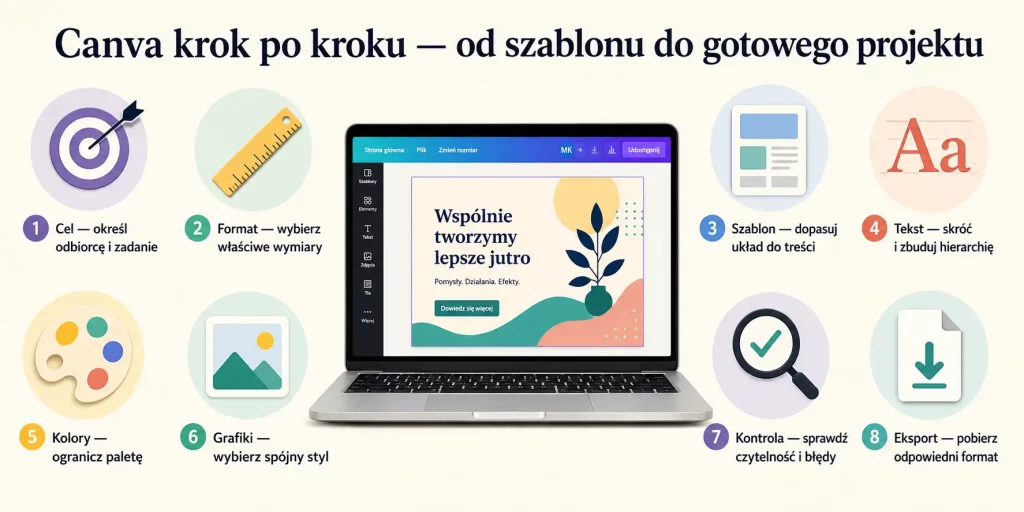
Pierwszy projekt najlepiej przygotować w następującej kolejności:
- Określ, kto będzie odbiorcą materiału.
- Ustal jeden główny cel projektu.
- Wybierz właściwy format i wymiary.
- Przygotuj tekst, zdjęcia i najważniejsze dane.
- Wyszukaj prosty szablon odpowiadający treści.
- Usuń zbędne elementy dekoracyjne.
- Dopasuj kolory, typografię i ilustracje.
- Sprawdź projekt na ekranie i po pobraniu.
Nie należy wybierać szablonu wyłącznie dlatego, że prezentuje się efektownie na miniaturze. Układ musi pomieścić rzeczywistą treść bez zmniejszania liter do nieczytelnego rozmiaru. Jeśli materiał zawiera dużo danych, lepszy będzie spokojny szablon z regularną siatką. Projekt promujący wydarzenie może pozwolić sobie na mocniejszy kolor i bardziej wyrazisty tytuł.

Jak pracować z szablonami bez kopiowania gotowego projektu?
Szablony są największym ułatwieniem, ale też źródłem wielu przeciętnych projektów. Użytkownicy często pozostawiają wszystkie ozdobniki, zmieniają jedynie przykładowe zdania i próbują wcisnąć kilka akapitów w miejsce krótkiego nagłówka. Efektem jest materiał formalnie poprawny, lecz przeładowany i podobny do setek innych realizacji. Dobra praca z szablonem zaczyna się od usuwania, a nie od dodawania.
Najpierw należy przejrzeć cały układ i zdecydować, które strony lub sekcje są naprawdę potrzebne. Następnie warto zastąpić zdjęcia materiałami pasującymi do tematu, zmienić przykładowe nagłówki oraz ograniczyć paletę do dwóch lub trzech kolorów. Nie trzeba zachowywać każdego kształtu i każdej ikony. Szablon powinien dopasować się do treści, a nie odwrotnie.
Dobry szablon daje strukturę. Dobry projekt powstaje dopiero wtedy, gdy struktura zostanie świadomie dopasowana do celu.
Przy modyfikowaniu projektu warto zwrócić uwagę na wyrównanie. Teksty, zdjęcia i ikony powinny mieć wspólne linie krawędzi, ponieważ nawet niewielkie przesunięcia sprawiają wrażenie przypadkowości. Pomagają w tym prowadnice oraz automatyczne linie wyświetlane podczas przesuwania obiektu. Należy również zachować podobne odstępy pomiędzy powtarzalnymi elementami.
Tekst, czcionki i kolory — jak zachować czytelność?
Najczęstszym błędem początkujących jest wykorzystywanie zbyt wielu krojów pisma. Jedna czcionka może służyć do nagłówków, a druga do tekstu podstawowego. Trzeci krój bywa uzasadniony w pojedynczym akcencie, ale zwykle nie jest potrzebny. Znacznie ważniejsze od liczby fontów jest wyraźne zróżnicowanie rozmiaru tytułu, śródtytułu i tekstu.
Treść należy skracać jeszcze przed umieszczeniem jej w projekcie. Slajd nie powinien pełnić funkcji dokumentu do samodzielnego czytania, jeśli ma jedynie wspierać wystąpienie. Podobnie plakat musi przekazywać najważniejszą informację w kilka sekund. Przy tworzeniu slajdów pomocne są zasady omówione w poradniku jak zrobić prezentację w PowerPoincie, ponieważ reguły hierarchii, kontrastu i ograniczania tekstu pozostają podobne niezależnie od programu.
Kolory powinny tworzyć spójny system. Najbezpieczniejszy zestaw obejmuje neutralne tło, ciemny kolor tekstu oraz jeden kolor akcentowy. Jasnoszare litery na białym tle mogą wyglądać subtelnie na ekranie projektanta, ale będą słabo czytelne na projektorze lub wydruku. Trzeba także uważać na tekst nakładany bezpośrednio na fotografię. Jeśli zdjęcie jest szczegółowe, warto zastosować jednolite pole, półprzezroczyste przyciemnienie albo fragment obrazu z dużą pustą przestrzenią.
Jak dodawać zdjęcia, ikony i wykresy?
Zdjęcie można przesłać z komputera albo wybrać z biblioteki. Następnie da się je przyciąć, dopasować do ramki, przesunąć wewnątrz kształtu lub poddać podstawowej edycji. Canva oferuje też ikony, ilustracje, kształty, wykresy i inne elementy wizualne. Nie należy jednak stosować kilku odmiennych stylów ikon w jednym projekcie. Realistyczne zdjęcia, kreskówkowe ilustracje, trójwymiarowe symbole i ręcznie rysowane strzałki mogą razem stworzyć niespójny efekt.
Element wizualny powinien mieć konkretną funkcję:
- zdjęcie buduje kontekst lub emocję;
- ikona ułatwia szybkie rozpoznanie kategorii;
- wykres pokazuje zależność między wartościami;
- diagram wyjaśnia proces lub strukturę;
- kształt porządkuje treść i tworzy hierarchię;
- linia kieruje wzrok albo łączy elementy.
Dobrym ćwiczeniem w Canva jest przygotowanie czytelnej karty przepisu albo grafiki prezentującej składniki danego dania. Inspiracji dotyczących zdrowego odżywiania, produktów i domowych receptur można szukać na stronie Candy Pandas, a następnie przekształcić wybrany temat w przejrzystą infografikę. W takim projekcie zdjęcie powinno przyciągać uwagę, ikony mogą oznaczać składniki, a krótkie pola tekstowe przedstawiać kolejne etapy przygotowania.
Przy przedstawianiu danych nie warto wybierać wykresu tylko dlatego, że wygląda dekoracyjnie. Typ wizualizacji powinien odpowiadać informacji, którą użytkownik chce przekazać. Praktyczne reguły doboru osi, podpisów i rodzajów wykresów opisuje poradnik o wykresach i diagramach. Nadmiar animacji i ozdobnych ikon może odwrócić uwagę od samych danych.

Prezentacja w Canva krok po kroku
Prezentacja w Canva może powstać na podstawie pustego układu albo gotowego zestawu slajdów. Najpierw należy rozpisać strukturę wystąpienia: otwarcie, problem, główne punkty, przykłady i zakończenie. Dopiero później warto wybierać grafiki. Rozpoczęcie od dekorowania slajdów często prowadzi do ładnej, lecz chaotycznej prezentacji bez wyraźnej opowieści.
Typowa struktura może obejmować:
- slajd tytułowy;
- krótkie przedstawienie problemu;
- plan albo pytanie przewodnie;
- trzy do pięciu głównych części;
- dane, przykłady lub studium przypadku;
- najważniejsze wnioski;
- slajd końcowy z kontaktem lub pytaniami.
Canva pozwala prezentować materiał bezpośrednio z platformy, udostępniać projekt oraz współpracować nad nim z innymi osobami. Właściciel może nadać dostęp do oglądania, komentowania albo edytowania. Gotowy materiał można także pobrać w obsługiwanym formacie i otworzyć poza platformą.
Animacje należy stosować oszczędnie. Proste przejście może pomóc w prowadzeniu narracji, ale inny efekt na każdym slajdzie wygląda przypadkowo. Najważniejsze jest również sprawdzenie prezentacji na urządzeniu, z którego będzie wyświetlana. Czcionki, filmy i przejścia mogą zachowywać się inaczej po eksporcie niż w samym edytorze.
Jak przygotować CV i portfolio?
CV w Canva może wyglądać profesjonalnie, jeśli szablon pozostaje prosty i podporządkowany treści. Najważniejsze są doświadczenie, umiejętności, dane kontaktowe i przejrzysta kolejność sekcji. Duże ilustracje, skale punktowe i rozbudowane ozdobniki zajmują miejsce, ale nie zawsze przekazują wartościowe informacje. Szczególnie ostrożnie trzeba podchodzić do bardzo kreatywnych układów, jeśli dokument ma być analizowany przez system rekrutacyjny.
Treść CV warto przygotować zgodnie z zasadami opisanymi w poradniku jak napisać CV. Dopiero gotowy, sprawdzony tekst należy przenieść do wybranego szablonu. Canva udostępnia kreator i bibliotekę układów CV, ale wybór wzoru nie zastępuje dopasowania dokumentu do stanowiska.
W portfolio można przedstawić zdjęcia, projekty, teksty, wykresy i krótkie opisy realizacji. Każda praca powinna zawierać cel, zakres odpowiedzialności i rezultat. Nie warto umieszczać wszystkich materiałów wykonanych w ciągu kilku lat. Lepsze efekty daje wybór kilku mocnych projektów zgodnych z planowanym kierunkiem kariery. Więcej zasad selekcji i opisywania realizacji zawiera poradnik jak stworzyć portfolio zawodowe.
Canva Free i Canva Pro — najważniejsze różnice
Canva darmowa wystarcza do wielu projektów studenckich, prezentacji, prostych postów i dokumentów. Użytkownik otrzymuje podstawowy edytor oraz bibliotekę darmowych szablonów i elementów. Nie oznacza to jednak, że wszystkie zasoby widoczne w wyszukiwarce można wykorzystać bez ograniczeń. Elementy płatne są odpowiednio oznaczane i wymagają planu premium albo osobnej opłaty.
Canva Pro rozszerza bibliotekę zasobów oraz udostępnia między innymi Brand Kit, usuwanie tła, zmianę rozmiaru i dodatkowe narzędzia AI. Funkcje te są przydatne przede wszystkim osobom regularnie przygotowującym wiele formatów, prowadzącym markę albo pracującym z dużą liczbą zdjęć. Dla użytkownika tworzącego kilka materiałów w miesiącu bezpłatny plan może być wystarczający.
| Obszar | Canva Free | Canva Pro |
|---|---|---|
| Podstawowy edytor | dostępny | dostępny |
| Darmowe szablony i zasoby | dostępne | dostępne wraz z zasobami premium |
| Brand Kit | ograniczony lub niedostępny zależnie od opcji | rozbudowane narzędzia marki |
| Usuwanie tła | funkcja premium | dostępne |
| Zmiana rozmiaru projektu | ręczne tworzenie wariantów | Magic Resize i Magic Switch |
| Przezroczyste tło PNG | zwykle funkcja premium | dostępne |
| Zaawansowane funkcje AI | limity i ograniczenia | szerszy dostęp |

Jak pobrać projekt we właściwym formacie?
Wybór formatu zależy od przeznaczenia materiału. PNG sprawdza się w grafikach internetowych wymagających dobrej jakości, JPG tworzy zazwyczaj mniejsze pliki fotograficzne, a PDF nadaje się do dokumentów i wydruku. Canva obsługuje także pobieranie projektów jako materiały wideo i animacje, jeśli zawierają ruchome elementy.
Przed pobraniem warto sprawdzić:
- czy wszystkie zdjęcia mają odpowiednią jakość;
- czy żaden element nie wychodzi poza stronę;
- czy marginesy są równe;
- czy w projekcie nie pozostały przykładowe napisy;
- czy wykorzystane zasoby są dostępne w danym planie;
- czy format pasuje do druku, internetu lub prezentacji;
- czy nazwa pliku jest czytelna.
Do zwykłego przesyłania dokumentu można wybrać PDF standardowy, natomiast materiał do profesjonalnego wydruku powinien zostać sprawdzony pod kątem wymagań drukarni. Canva pozwala pobierać projekty jako PDF Standard lub PDF Print, a w razie potrzeby także spłaszczyć dokument.
Najczęstsze błędy w projektach Canva
Pierwszym błędem jest przeładowanie strony. Użytkownik widzi dużą bibliotekę ikon, ilustracji, animacji i czcionek, dlatego próbuje wykorzystać zbyt wiele z nich jednocześnie. Drugim problemem jest brak hierarchii. Wszystkie zdania mają podobny rozmiar, przez co odbiorca nie wie, od czego rozpocząć czytanie. Trzeci błąd to słaby kontrast tekstu z tłem.
Do typowych problemów należą również:
- przypadkowe mieszanie stylów ikon;
- umieszczanie długich akapitów na slajdach;
- wykorzystywanie zdjęć niskiej jakości;
- pozostawianie nierównych odstępów;
- stosowanie zbyt wielu animacji;
- kopiowanie szablonu bez dopasowania do celu;
- pobieranie pliku bez wcześniejszego sprawdzenia;
- ignorowanie czytelności na telefonie i projektorze.
Warto przed eksportem odsunąć się od ekranu i spojrzeć na projekt jak odbiorca, który widzi go po raz pierwszy. Czy tytuł jest oczywisty? Czy najważniejsza informacja znajduje się we właściwym miejscu? Czy można usunąć jeden lub dwa elementy bez utraty sensu? Najczęściej właśnie redukcja sprawia, że projekt zaczyna wyglądać profesjonalnie.
FAQ — najczęstsze pytania
Czy Canva jest naprawdę darmowa?
Tak, Canva oferuje bezpłatny plan umożliwiający tworzenie projektów i korzystanie z biblioteki darmowych szablonów oraz treści. Część zasobów i funkcji jest jednak oznaczona jako premium. Bezpłatna wersja jest wystarczająca do wielu prezentacji, plakatów i prostych grafik. Plan Pro ma sens głównie wtedy, gdy regularnie korzystasz z usuwania tła, automatycznej zmiany rozmiaru, materiałów premium lub narzędzi marki. Przed zakupem warto przez pewien czas pracować na planie darmowym.
Czy trzeba mieć doświadczenie graficzne?
Nie, ponieważ edytor został zaprojektowany z myślą o osobach korzystających z szablonów i gotowych elementów. Brak doświadczenia nie zwalnia jednak z przestrzegania zasad czytelności, kontrastu i hierarchii. Warto rozpocząć od prostych projektów i ograniczonej liczby elementów. Z czasem użytkownik uczy się rozpoznawać dobre proporcje i spójne zestawienia. Najważniejsza jest praktyka oraz świadome analizowanie własnych błędów.
Czy można wspólnie edytować projekt?
Tak, projekt można udostępnić innym osobom z możliwością oglądania, komentowania albo edytowania. Jest to przydatne przy prezentacjach grupowych, materiałach projektowych i wspólnych dokumentach. Przed wysłaniem linku trzeba sprawdzić poziom dostępu. Nie każdy odbiorca powinien mieć możliwość zmieniania projektu. Przy ważnych materiałach warto zachować kopię wcześniejszej wersji.
Czy Canva zastąpi profesjonalny program graficzny?
W wielu codziennych zastosowaniach Canva jest wystarczająca, ale nie zastępuje każdego specjalistycznego narzędzia. Sprawdza się w szybkich materiałach, prezentacjach, dokumentach i prostych projektach internetowych. Profesjonalny skład publikacji, zaawansowana obróbka zdjęć lub precyzyjna grafika wektorowa mogą wymagać innych programów. Canva jest przede wszystkim narzędziem upraszczającym tworzenie. Jej wartość polega na szybkości i dostępności.
Czy można przygotować w Canva portfolio?
Tak, portfolio może mieć formę prezentacji, dokumentu PDF albo prostej strony. Trzeba jednak rozpocząć od wyboru najlepszych prac, a nie od szablonu. Każdy projekt powinien mieć krótki opis celu, roli i rezultatu. Ważne są również aktualne dane kontaktowe oraz poprawne linki. Szablon ma wspierać prezentację kompetencji, a nie odciągać od nich uwagę.