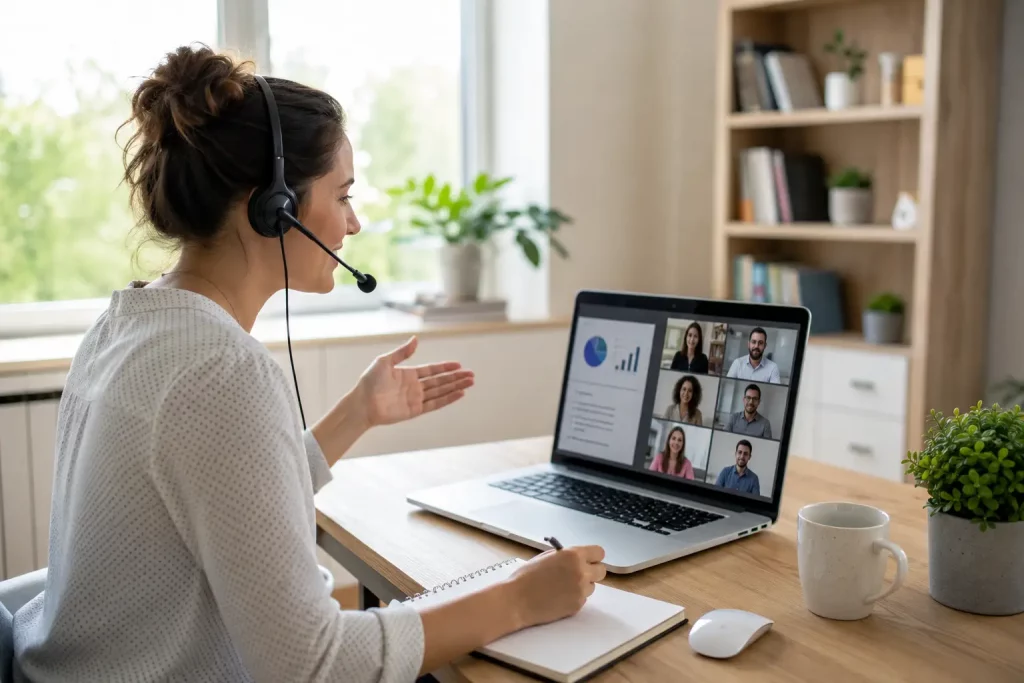
Zajęcia online, zebrania zespołu, konsultacje ze specjalistą, rozmowy kwalifikacyjne i prezentacje dla klientów coraz częściej odbywają się bez wspólnej sali konferencyjnej. Wideokonferencje online stały się podstawowym narzędziem pracy i nauki, ale sama możliwość uruchomienia kamery nie gwarantuje udanego spotkania. Liczą się stabilne połączenie, odpowiednio ustawiony mikrofon, kontrola dostępu, sprawne udostępnianie ekranu oraz przygotowany wcześniej plan rozmowy. Do najpopularniejszych narzędzi należą Zoom, Microsoft Teams i Google Meet, które na pierwszy rzut oka oferują bardzo podobne możliwości. Różnice pojawiają się dopiero wtedy, gdy przyjrzymy się integracjom, organizacji pracy zespołowej, wygodzie uczestników oraz funkcjom dostępnym w poszczególnych planach.
Wybór platformy często nie zależy wyłącznie od osobistych preferencji. Uczelnia może korzystać z kont Microsoft 365, firma może prowadzić komunikację w Teams, a niewielki zespół pracujący w Dokumentach Google naturalnie wybierze Meet. Zoom pozostaje natomiast popularny podczas szkoleń, konsultacji, warsztatów i spotkań z osobami spoza jednej organizacji. Najlepsze narzędzie to nie zawsze platforma z największą liczbą funkcji, lecz ta, którą uczestnicy potrafią uruchomić bez dodatkowych instrukcji. Warto więc najpierw określić charakter spotkania, a dopiero później porównywać szczegóły techniczne.
Zoom, Teams i Google Meet — najważniejsze różnice
Wszystkie trzy platformy pozwalają prowadzić rozmowy wideo, wyciszać uczestników, korzystać z czatu, udostępniać ekran oraz zapraszać inne osoby za pomocą linku. Każda działa na komputerach i urządzeniach mobilnych, chociaż zakres funkcji może różnić się zależnie od systemu, rodzaju konta i ustawień administratora. Największa różnica dotyczy otoczenia, w którym odbywa się spotkanie. Zoom koncentruje się przede wszystkim na samym wydarzeniu, Teams łączy rozmowy z kanałami, dokumentami i organizacją zespołu, a Meet jest mocno powiązany z Kalendarzem Google, Gmailem i usługami Google Workspace. Dlatego pytanie Zoom czy Teams powinno być uzupełnione o kolejne: czy potrzebujesz pojedynczej rozmowy, czy trwałego środowiska współpracy?
| Platforma | Najlepiej sprawdza się w | Największa zaleta | Potencjalne ograniczenie |
|---|---|---|---|
| Zoom | szkoleniach, konsultacjach i spotkaniach zewnętrznych | rozbudowane zarządzanie spotkaniem | część funkcji wymaga konfiguracji lub płatnego planu |
| Microsoft Teams | firmach, szkołach i stałych zespołach | integracja z Microsoft 365 i kanałami | interfejs może być rozbudowany dla nowych użytkowników |
| Google Meet | szybkich spotkaniach i współpracy w Google Workspace | proste uruchamianie z przeglądarki i kalendarza | dostępność funkcji zależy od rodzaju konta |
Zoom — elastyczne narzędzie do szkoleń i większych spotkań
Zoom jest często wybierany przez szkoleniowców, wykładowców, konsultantów i organizatorów wydarzeń, ponieważ zapewnia czytelny zestaw narzędzi do zarządzania uczestnikami. Prowadzący może kontrolować udostępnianie ekranu, korzystać z poczekalni, czatu, reakcji, ankiet, nagrywania oraz dzielić uczestników na osobne pokoje. Udostępnić można cały pulpit, wybrane okno, fragment ekranu, dźwięk urządzenia, dokument, tablicę lub obraz z dodatkowej kamery. Pokoje grupowe przydają się na warsztatach, podczas pracy w małych zespołach i ćwiczeń prowadzonych równolegle. Zoom pozwala również wcześniej przypisywać uczestników do takich pokojów, co może znacząco usprawnić większe szkolenie.
Mocną stroną Zooma jest stosunkowo neutralne środowisko dla osób z różnych organizacji. Uczestnik nie musi należeć do firmowego zespołu ani otrzymywać dostępu do wewnętrznego kanału komunikacji. W wielu przypadkach wystarczy link, kod spotkania oraz ewentualne hasło, chociaż sposób dołączania zależy od ustawień prowadzącego. Organizator powinien pamiętać o właściwym skonfigurowaniu poczekalni, uprawnień do udostępniania oraz możliwości nagrywania. Zbyt szerokie uprawnienia mogą powodować chaos, natomiast zbyt restrykcyjne ustawienia utrudniają aktywną pracę uczestników.
Microsoft Teams — spotkanie jako część pracy zespołowej
Microsoft Teams jest czymś więcej niż aplikacją do rozmów wideo. Platforma łączy spotkania, czaty, zespoły, kanały, dokumenty i kalendarz, dlatego dobrze sprawdza się tam, gdzie współpraca trwa również przed rozmową i po jej zakończeniu. Uczestnicy mogą wrócić do materiałów, historii rozmowy, nagrania lub plików udostępnionych w ramach danego zespołu. Podczas spotkania dostępne jest prezentowanie ekranu i treści, a organizator może przypisywać role współorganizatora, prezentera oraz uczestnika. Teams obsługuje także nagrywanie spotkań i pokoje grupowe, przy czym część możliwości zależy od polityki organizacji oraz uprawnień użytkowników.
Teams jest naturalnym rozwiązaniem dla firm korzystających z Outlooka, Worda, Excela, PowerPointa, OneDrive i SharePointa. Zaproszenie można powiązać z kalendarzem, dokumenty pozostają w firmowym środowisku, a uczestnicy nie muszą przechodzić między wieloma niezależnymi aplikacjami. Rozwiązanie dobrze pasuje również do edukacji, ponieważ nauczyciel może prowadzić zajęcia, tworzyć osobne pokoje, przekazywać materiały i udostępniać nagrania. Jeżeli spotkanie obejmuje prezentację, warto wcześniej przygotować ją zgodnie z zasadami opisanymi w poradniku jak zrobić prezentację w PowerPoincie. Wadą może być większa liczba paneli i ustawień, które dla okazjonalnego uczestnika bywają mniej intuicyjne niż prosty ekran rozmowy.
Google Meet — szybkie spotkania bez rozbudowanej konfiguracji
Google Meet jest szczególnie wygodny dla osób, które na co dzień korzystają z Gmaila, Kalendarza Google, Dokumentów i Dysku. Spotkanie można uruchomić natychmiast, utworzyć link na później albo zaplanować je bezpośrednio w kalendarzu. Zaproszeni uczestnicy otrzymują termin, link oraz aktualizacje wydarzenia w jednym miejscu, co ogranicza ryzyko zgubienia danych dostępowych. Organizator ma do dyspozycji ustawienia dostępu, dzięki którym może zdecydować, kto dołączy automatycznie, a kto będzie musiał poprosić o wpuszczenie. Meet pozwala również prezentować kartę przeglądarki, pojedyncze okno lub cały ekran, a podczas prezentowania karty można przekazywać dźwięk.
Największą zaletą Meet jest niski próg wejścia. Użytkownik pracujący w przeglądarce może rozpocząć rozmowę bez poznawania rozbudowanej struktury kanałów i zespołów. Platforma nadaje się do konsultacji, rozmów projektowych, zajęć w mniejszej grupie i szybkich spotkań roboczych. W zależności od posiadanego planu mogą być dostępne nagrywanie, transkrypcje, automatyczne notatki, ankiety oraz pokoje grupowe. Trzeba jednak sprawdzić ustawienia konkretnego konta, ponieważ część funkcji nie jest dostępna dla wszystkich użytkowników. Nagrania i materiały można później przechowywać w chmurze, której organizację omawia poradnik Dysk Google — jak z niego korzystać.
Jak wybrać platformę do konkretnego spotkania
Nie warto wybierać narzędzia wyłącznie na podstawie popularności. Innych funkcji potrzebuje rekruter prowadzący półgodzinną rozmowę, innych wykładowca organizujący zajęcia dla kilku grup, a jeszcze innych zespół pracujący codziennie nad wspólnymi dokumentami. Przed podjęciem decyzji należy sprawdzić liczbę uczestników, wymagany czas spotkania, potrzebę nagrywania, rodzaj prezentowanych materiałów oraz to, czy rozmowa jest jednorazowa, czy stanowi element dłuższego projektu. Znaczenie ma również doświadczenie zaproszonych osób. Jeżeli uczestnicy słabo radzą sobie z technologią, prosty link i czytelny ekran dołączania mogą być ważniejsze niż zaawansowane funkcje.
| Rodzaj spotkania | Najbardziej praktyczny wybór | Dlaczego |
|---|---|---|
| jednorazowa konsultacja | Zoom lub Meet | łatwe zaproszenie osoby spoza organizacji |
| codzienne spotkanie zespołu | Teams | powiązanie z kanałami, plikami i kalendarzem |
| zajęcia z pracą w grupach | Zoom lub Teams | rozbudowane pokoje grupowe |
| szybka rozmowa w Google Workspace | Meet | bezpośrednie połączenie z kalendarzem i Gmailem |
| prezentacja dla klienta | dowolna platforma znana klientowi | najważniejsza jest łatwość dołączenia |
| rozmowa rekrutacyjna | Teams, Zoom lub Meet | wybór zależy od systemu używanego przez firmę |
Jak zrobić wideokonferencję krok po kroku
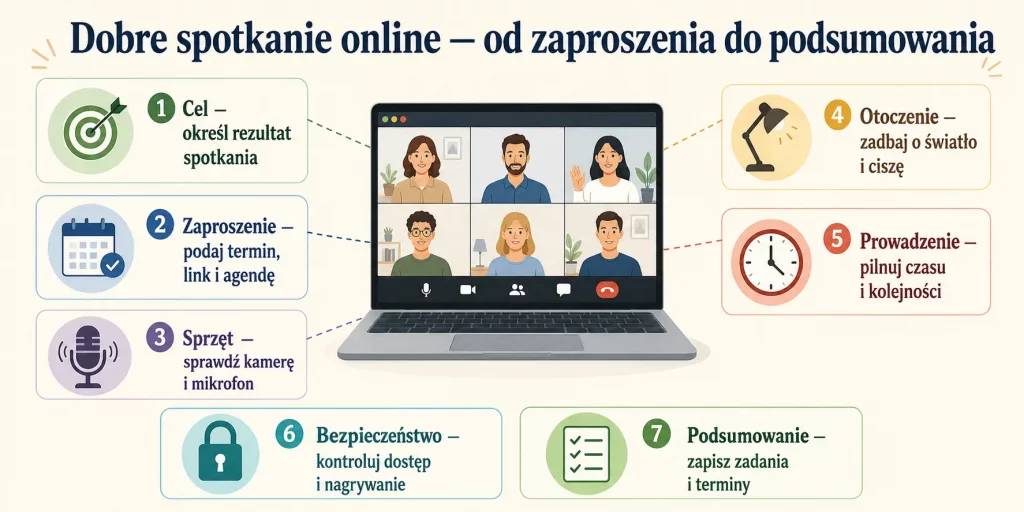
Organizacja rozmowy nie powinna zaczynać się pięć minut przed jej rozpoczęciem. Nawet krótkie spotkanie wymaga określenia celu, uczestników, czasu oraz materiałów, które zostaną pokazane. Prawidłowo przygotowane zaproszenie ogranicza liczbę wiadomości z pytaniami i pozwala wszystkim wejść na rozmowę z odpowiednim nastawieniem. Poniższy schemat pokazuje, jak zrobić wideokonferencję bez niepotrzebnego chaosu.
- Określ konkretny cel spotkania i oczekiwany rezultat.
- Wybierz platformę dostępną dla wszystkich uczestników.
- Ustal datę, godzinę oraz przewidywany czas rozmowy.
- Wygeneruj link i dodaj go do zaproszenia kalendarzowego.
- Napisz krótką agendę oraz wskaż materiały do wcześniejszego przeczytania.
- Sprawdź ustawienia dostępu, role uczestników i możliwość udostępniania.
- Przetestuj mikrofon, kamerę, słuchawki i prezentację.
- Dołącz kilka minut wcześniej i otwórz potrzebne pliki.
- Po spotkaniu prześlij ustalenia, zadania oraz terminy.
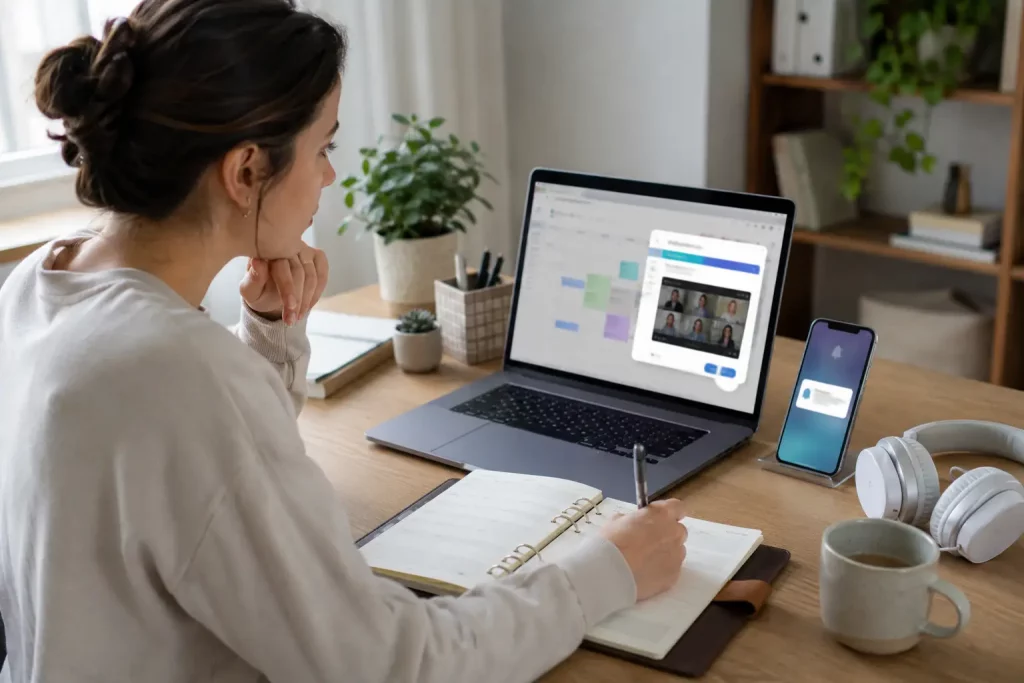
Przy planowaniu cyklicznych rozmów pomocny może być kalendarz cyfrowy, który ułatwia zarządzanie zaproszeniami, przypomnieniami i zmianami terminów. Warto także jasno wskazać, kto prowadzi spotkanie, kto sporządza notatki, a kto odpowiada za kolejne działania. Dzięki temu rozmowa nie kończy się ogólnym stwierdzeniem, że „trzeba będzie do tego wrócić”. Każde ważne ustalenie powinno mieć właściciela i termin realizacji.
Sprzęt i otoczenie ważniejsze niż droga kamera
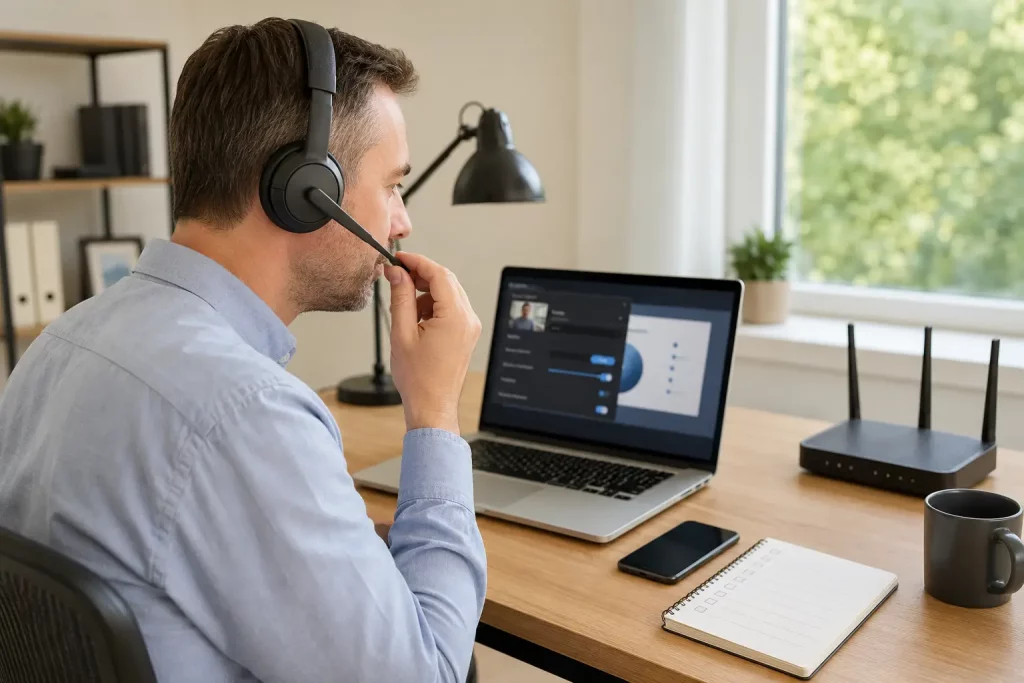
Największy wpływ na odbiór rozmowy ma zwykle dźwięk. Obraz może być przeciętny, ale trzaski, echo i przerywany głos szybko uniemożliwiają normalną komunikację. Słuchawki z mikrofonem często zapewniają lepszy efekt niż mikrofon wbudowany w laptop, szczególnie w pomieszczeniu z twardymi powierzchniami. Kamera powinna znajdować się mniej więcej na wysokości oczu, a światło najlepiej ustawić przed twarzą lub lekko z boku. Silne okno za plecami sprawia, że twarz staje się ciemna, nawet jeśli pomieszczenie wydaje się jasne.
Przed ważnym spotkaniem warto sprawdzić:
- czy wybrano właściwy mikrofon i głośnik;
- czy kamera nie pokazuje prywatnych dokumentów lub przypadkowych osób;
- czy prezentacja otwiera się bez błędów;
- czy powiadomienia z komunikatorów są wyłączone;
- czy połączenie internetowe jest wystarczająco stabilne;
- czy telefon może posłużyć jako awaryjne urządzenie;
- czy nagrywanie zostało uzgodnione z uczestnikami.
Na spotkaniu zdalnym dobry mikrofon bywa ważniejszy niż kamera wysokiej rozdzielczości. Uczestnicy mogą zaakceptować słabszy obraz, ale nie są w stanie pracować z głosem, którego nie rozumieją.
Etykieta i bezpieczeństwo spotkania online
Każde spotkanie online wymaga zasad podobnych do rozmowy prowadzonej w sali konferencyjnej, ale technologia dodaje kilka nowych obowiązków. Uczestnicy powinni dołączać punktualnie, wyciszać mikrofon, gdy nie zabierają głosu, oraz unikać prowadzenia równolegle innych rozmów. Kamera nie zawsze musi być włączona, jednak warto dostosować się do zasad organizacji i charakteru wydarzenia. Podczas konsultacji lub rozmowy kwalifikacyjnej widoczna twarz ułatwia budowanie kontaktu, natomiast podczas dużego wykładu wyłączone kamery mogą zmniejszyć obciążenie łącza. Chęć zabrania głosu najlepiej sygnalizować reakcją, funkcją podniesienia ręki albo krótką wiadomością na czacie.
Prowadzący powinien kontrolować nie tylko przebieg rozmowy, ale również dostęp do niej. Linku do zamkniętego spotkania nie należy publikować w otwartych kanałach, a osoby oczekujące w poczekalni trzeba identyfikować przed wpuszczeniem. Udostępniając ekran, bezpieczniej pokazać pojedyncze okno niż cały pulpit, na którym mogą pojawić się wiadomości, dane klientów lub prywatne pliki. Nagrywanie powinno być zapowiedziane przed uruchomieniem, a dostęp do nagrania ograniczony do osób, które rzeczywiście go potrzebują. Szczególna ostrożność jest konieczna podczas rekrutacji, konsultacji zawodowych i spotkań omawiających dane poufne.
Osoby przygotowujące się do zdalnego etapu rekrutacji mogą skorzystać z poradnika rozmowa kwalifikacyjna — pytania i odpowiedzi. Bardziej rozbudowane zadania grupowe i prezentacje pojawiają się również podczas assessment center, które może zostać przeprowadzone całkowicie online. W takich sytuacjach profesjonalne zachowanie obejmuje nie tylko merytoryczne odpowiedzi, ale także sprawną obsługę mikrofonu, kamery i udostępniania ekranu.
Najczęstsze problemy techniczne i sposoby reagowania
Problemy techniczne zdarzają się nawet osobom korzystającym z wideokonferencji każdego dnia. Najczęściej aplikacja wybiera niewłaściwy mikrofon, przeglądarka nie ma dostępu do kamery albo udostępniony film jest odtwarzany bez dźwięku. Zamiast nerwowo zmieniać wszystkie ustawienia, należy sprawdzać elementy po kolei. Najpierw warto upewnić się, że mikrofon nie jest wyciszony fizycznym przyciskiem lub w systemie, następnie sprawdzić urządzenie wybrane w aplikacji. Jeżeli obraz się zacina, pomocne może być wyłączenie kamery, zamknięcie programów pobierających dane lub przejście na połączenie przewodowe.
Plan awaryjny powinien obejmować możliwość dołączenia z telefonu, przesłanie prezentacji drugiemu prowadzącemu oraz numer kontaktowy do najważniejszych uczestników. Jeżeli udostępnianie ekranu nie działa, dokument można przesłać na czacie lub otworzyć w przeglądarce. W przypadku utraty połączenia prowadzącego rolę gospodarza powinien przejąć współorganizator. Profesjonalizm nie polega na braku problemów technicznych, ale na spokojnym i uporządkowanym reagowaniu, gdy się pojawią. Osoby regularnie pracujące poza biurem znajdą więcej praktycznych informacji w poradniku praca zdalna w 2026 roku.
Jak prowadzić krótsze i bardziej konkretne spotkania
Platforma nie rozwiąże problemu spotkań bez celu. Przed wysłaniem zaproszenia warto zastanowić się, czy rozmowa jest naprawdę potrzebna, czy wystarczy wiadomość, komentarz w dokumencie albo krótkie podsumowanie. Jeżeli spotkanie ma się odbyć, powinno mieć agendę, osobę prowadzącą i wyraźny rezultat. Dłuższa liczba uczestników nie oznacza automatycznie większej wartości, dlatego warto zapraszać przede wszystkim osoby potrzebne do podjęcia decyzji. Pozostali mogą otrzymać notatkę albo nagranie, o ile jego udostępnienie jest uzasadnione i zgodne z zasadami organizacji.
Dobre spotkanie zaczyna się od najważniejszego tematu, zanim uczestnicy stracą koncentrację. Prowadzący powinien pilnować czasu, podsumowywać kolejne punkty i przerywać dygresje, które nie prowadzą do decyzji. Na końcu należy powtórzyć ustalenia, odpowiedzialne osoby oraz terminy. Takie podejście sprawia, że nawet prosta platforma może być bardziej skuteczna niż rozbudowany system używany bez zasad.
Najczęstsze pytania
Która platforma do wideokonferencji jest najlepsza?
Nie istnieje jedna platforma najlepsza w każdym zastosowaniu. Zoom dobrze sprawdza się podczas szkoleń, konsultacji i spotkań z osobami zewnętrznymi. Teams jest praktyczny dla stałych zespołów korzystających z Microsoft 365, natomiast Meet zapewnia wygodę osobom pracującym w usługach Google. Najbezpieczniej wybrać narzędzie znane większości uczestników oraz odpowiadające charakterowi spotkania.
Czy do wideokonferencji trzeba instalować program?
Nie zawsze. Google Meet działa przede wszystkim w przeglądarce, a Zoom i Teams również umożliwiają dołączanie przez rozwiązania internetowe, chociaż aplikacja komputerowa może oferować pełniejszy zestaw funkcji i stabilniejszą obsługę. Przed ważnym spotkaniem warto sprawdzić, czy przeglądarka ma dostęp do kamery i mikrofonu. W środowisku firmowym możliwość instalacji aplikacji może zależeć od administratora.
Czy darmowa platforma wystarczy do spotkania?
Darmowe wersje zwykle wystarczają do krótkich rozmów, konsultacji i prostych spotkań. Ograniczenia mogą jednak dotyczyć czasu, liczby uczestników, nagrywania, zaawansowanych ustawień gospodarza lub funkcji współpracy. Zasady planów zmieniają się, dlatego przed organizacją dużego wydarzenia trzeba sprawdzić aktualne warunki na koncie organizatora. Nie należy zakładać, że funkcja widoczna u jednego użytkownika będzie dostępna u wszystkich.
Jak przygotować się do rozmowy kwalifikacyjnej online?
Należy wcześniej przetestować link, mikrofon, kamerę i połączenie internetowe. Warto ustawić spokojne tło, dobre światło oraz zamknąć niepotrzebne aplikacje i powiadomienia. Dokumenty, CV i portfolio powinny być otwarte przed rozpoczęciem rozmowy, aby można je było szybko udostępnić. Dobrym rozwiązaniem jest także przygotowanie telefonu z zainstalowaną aplikacją jako urządzenia awaryjnego.
Czy można nagrywać wideokonferencję?
Techniczna możliwość nagrywania zależy od platformy, planu, roli użytkownika i ustawień administratora. Samo pojawienie się przycisku nagrywania nie oznacza jednak, że rozmowę można rejestrować bez poinformowania innych osób. Prowadzący powinien jasno powiedzieć, że nagrywanie zostanie rozpoczęte, wyjaśnić jego cel oraz wskazać sposób przechowywania materiału. Dostęp do nagrania powinien być ograniczony do uprawnionych odbiorców.