Papierowa lista zadań jest szybka i nie wymaga instalowania żadnego programu, ale ma poważne ograniczenia. Kartka nie przypomni o terminie, nie zsynchronizuje się z telefonem i nie pokaże automatycznie obowiązków zaplanowanych na kolejny tydzień. Przy większej liczbie projektów łatwo również zgubić pojedyncze notatki albo przepisywać te same zadania z jednej listy na drugą. Cyfrowy menedżer porządkuje obowiązki, pozwala przypisywać im daty, priorytety, etykiety i projekty oraz udostępniać je na różnych urządzeniach. Wybór aplikacji powinien jednak wynikać ze sposobu pracy, a nie wyłącznie z popularności konkretnej marki.
W 2026 roku najlepsze menedżery zadań wyraźnie różnią się filozofią działania. Todoist stawia na szybkie zapisywanie i przejrzyste projekty, TickTick łączy zadania z rozbudowanym kalendarzem, nawykami i minutnikiem Pomodoro, a Microsoft To Do oferuje prostą listę dnia zintegrowaną z usługami Microsoftu. Notion pozwala stworzyć niemal dowolny system projektowy, Trello pokazuje pracę na wizualnych tablicach, a Google Tasks i Przypomnienia Apple dobrze współpracują z własnymi ekosystemami. Najbardziej rozbudowane narzędzie nie zawsze jest najlepsze — skuteczność zaczyna się od regularnego zaglądania do jednej, zaufanej listy.
Czym jest menedżer zadań i czego naprawdę potrzebujesz?
Menedżer zadań to program służący do zapisywania, organizowania, planowania i monitorowania obowiązków. Najprostsze narzędzia przypominają cyfrową kartkę z polami do odhaczania, natomiast bardziej zaawansowane pozwalają tworzyć projekty, podzadania, zależności, automatyzacje oraz widoki kalendarzowe. Dobra aplikacja do zarządzania zadaniami powinna przede wszystkim skracać drogę między przypomnieniem sobie o sprawie a jej zapisaniem. Jeżeli dodanie prostego zadania wymaga otwierania kilku formularzy i ustawiania kilkunastu pól, system szybko przestanie być używany.
Przed wyborem warto odpowiedzieć sobie na kilka pytań:
- Czy aplikacja będzie służyć wyłącznie jednej osobie, czy również zespołowi?
- Czy potrzebujesz kalendarza i planowania godzinowego?
- Czy prowadzisz kilka rozbudowanych projektów jednocześnie?
- Czy często korzystasz z zadań powtarzalnych?
- Czy zależy Ci na obsłudze głosowej i szybkim dodawaniu z telefonu?
- Czy chcesz śledzić nawyki i czas skupienia w tej samej aplikacji?
- Czy pracujesz głównie w środowisku Google, Microsoft czy Apple?
Im prostsze potrzeby, tym mniej funkcji powinno znaleźć się w pierwszej konfiguracji. Osoba prowadząca zwykłą listę domowych i zawodowych obowiązków nie potrzebuje skomplikowanych zależności projektowych. Z kolei freelancer obsługujący wielu klientów może szybko odczuć brak filtrów, etykiet i osobnych projektów. Najlepiej rozpocząć od bezpłatnej wersji, wpisać prawdziwe zadania na najbliższy tydzień i sprawdzić, czy aplikacja rzeczywiście ułatwia działanie.
| Potrzeba użytkownika | Najważniejsze funkcje | Odpowiedni typ narzędzia |
|---|---|---|
| Prosta lista codzienna | terminy, przypomnienia, powtarzanie | Microsoft To Do, Google Tasks |
| Wiele projektów osobistych | etykiety, filtry, priorytety | Todoist |
| Zadania i kalendarz | plan dnia, widoki czasu, Pomodoro | TickTick |
| Elastyczny system pracy | bazy danych, widoki, relacje | Notion |
| Wizualna praca zespołowa | tablice, karty, listy etapów | Trello |
| Ekosystem Apple | tagi, lokalizacja, inteligentne listy | Przypomnienia Apple |
Todoist — przejrzysty system do wielu projektów
Todoist jest dobrym wyborem dla osób, które chcą szybko zapisywać zadania, ale jednocześnie potrzebują projektów, sekcji, priorytetów, etykiet i filtrów. Jego dużą zaletą jest naturalne wpisywanie terminów oraz rozbudowana obsługa zadań cyklicznych. Zadanie można zaplanować codziennie, co tydzień, w określone dni albo według niestandardowego schematu. Aplikacja oferuje również układ kalendarza tygodniowego i miesięcznego, dzięki czemu użytkownik może wizualnie ocenić obciążenie oraz przesuwać zadania między dniami.
Todoist sprawdza się przede wszystkim wtedy, gdy zadania należą do kilku obszarów życia. Można prowadzić osobne projekty związane z pracą, studiami, domem i sprawami prywatnymi, a następnie wyświetlać wybrane elementy przy użyciu filtrów. Priorytety od pierwszego do czwartego poziomu pomagają odróżnić sprawy kluczowe od zwykłych drobiazgów. Nie warto jednak tworzyć nadmiernej liczby etykiet i projektów, ponieważ dobrze wyglądający system może stać się trudniejszy w obsłudze niż pierwotny chaos.
Todoist będzie szczególnie wygodny dla osób, które:
- regularnie zapisują zadania powtarzalne;
- prowadzą kilka projektów równocześnie;
- potrzebują szybkiego dodawania obowiązków;
- chcą korzystać z filtrów i własnych widoków;
- pracują na telefonie i komputerze;
- wolą klasyczną listę od rozbudowanej bazy danych.
TickTick — zadania, kalendarz, nawyki i skupienie
TickTick jest jednym z najbardziej wszechstronnych narzędzi w tej kategorii. Oprócz klasycznych list i terminów udostępnia rozbudowane widoki kalendarzowe, moduł nawyków, macierz Eisenhowera oraz minutnik Pomodoro. Użytkownik może przeglądać plan w widoku dziennym, tygodniowym, miesięcznym, rocznym lub jako agendę. Pomodoro pozwala połączyć konkretne zadanie z sesją skupienia, natomiast moduł nawyków służy do śledzenia regularnych czynności, których nie zawsze warto zapisywać jako zwykłe obowiązki.
Porównanie Todoist czy TickTick najczęściej sprowadza się do wyboru między większą prostotą a szerszym zestawem wbudowanych narzędzi. Todoist ma bardzo czytelną strukturę i dobrze sprawdza się jako centralna lista projektów. TickTick może być lepszy dla osoby, która chce w jednej aplikacji planować czas, kontrolować nawyki i uruchamiać sesje skupienia. Rozbudowanie interfejsu ma jednak swoją cenę: początkujący użytkownik może próbować wdrożyć wszystkie funkcje naraz i zamiast pracować, godzinami konfigurować system.
Najlepiej rozpocząć od zadań, terminów i jednego widoku kalendarzowego. Dopiero później warto uruchomić nawyki, Pomodoro i macierz Eisenhowera. Sama obecność minutnika nie poprawi koncentracji, jeżeli telefon nadal będzie wyświetlał powiadomienia z innych aplikacji. Pomocne może być połączenie TickTick z zasadami opisanymi w poradniku jak się skupić i ograniczyć rozpraszacze.
Microsoft To Do — prostota i wygodny widok dnia
Microsoft To Do jest przeznaczony dla użytkowników, którzy nie potrzebują zaawansowanego systemu projektowego. Główna funkcja „Mój dzień” pozwala codziennie wybrać ograniczoną liczbę zadań, na których warto się skoncentrować. Zadania mogą mieć termin, przypomnienie, powtarzanie, notatkę, plik i dodatkowe kroki. Program współpracuje także z Outlookiem, gdzie w panelu „Mój dzień” można zobaczyć zadania oraz wydarzenia kalendarzowe.
To rozwiązanie sprawdzi się w codziennych obowiązkach, listach zakupów, prostych planach nauki i zadaniach wynikających z poczty. Widok dnia jest celowo tymczasowy — każdego ranka użytkownik ponownie decyduje, co chce wykonać. Pomaga to uniknąć sytuacji, w której jedna długa lista zawiera jednocześnie dzisiejsze obowiązki, luźne pomysły i zadania zaplanowane na kilka miesięcy. Microsoft To Do ma mniej możliwości personalizacji niż Todoist czy TickTick, ale właśnie dzięki temu może być łatwiejszy do utrzymania.
Osoba korzystająca z pakietu Microsoft 365 może docenić naturalne połączenie z Outlookiem. Użytkownik pracujący głównie w usługach Google prawdopodobnie wybierze jednak prostsze Google Tasks. Przy wyborze liczy się więc nie tylko sama lista funkcji, ale również środowisko, w którym powstają maile, dokumenty i spotkania.
Google Tasks i Przypomnienia Apple — najlepsze w swoich ekosystemach
Google Tasks jest minimalistyczną aplikacją powiązaną z Gmailem i Kalendarzem Google. Zadania z przypisaną datą pojawiają się w kalendarzu, mogą mieć godzinę rozpoczęcia, termin końcowy, szczegóły, podzadania oraz powtarzanie. Wiadomość z Gmaila można przekształcić w zadanie, zachowując odwołanie do pierwotnej korespondencji. Program nie oferuje tak rozbudowanych filtrów jak Todoist, ale jego prostota wystarcza osobom, które chcą szybko przechodzić między pocztą, kalendarzem i obowiązkami.
Przypomnienia Apple działają podobnie w środowisku iPhone’a, iPada i Maca, ale udostępniają także tagi, priorytety, przypomnienia lokalizacyjne oraz inteligentne listy. Własna inteligentna lista może automatycznie zbierać zadania na podstawie daty, lokalizacji, flagi, priorytetu lub wybranych tagów. To mocne rozwiązanie dla użytkownika, który nie potrzebuje współpracy między różnymi platformami i korzysta głównie z urządzeń Apple.
Oba programy dobrze pokazują, że darmowy menedżer zadań nie musi być ubogim narzędziem. Dla wielu osób integracja z istniejącym kalendarzem, pocztą i asystentem głosowym będzie ważniejsza niż rozbudowane raporty produktywności. Ograniczeniem jest natomiast mniejsza elastyczność podczas prowadzenia skomplikowanych projektów oraz pracy z osobami używającymi innych systemów.

Notion — zadania połączone z dokumentami i bazami wiedzy
Notion nie jest wyłącznie menedżerem zadań, lecz przestrzenią roboczą łączącą strony, dokumenty, bazy danych i zarządzanie projektami. Zadania mogą być powiązane z projektami, notatkami ze spotkań, klientami, materiałami i celami. Bazy zadaniowe wymagają pól statusu, osoby odpowiedzialnej oraz terminu, a widok „My Tasks” może gromadzić obowiązki pochodzące z kilku baz w jednym miejscu. Dostępne są widoki tabeli, tablicy, kalendarza i osi czasu, a większe zadania można dzielić na podzadania oraz zależności.
Notion będzie dobrym rozwiązaniem dla osób, które chcą przechowywać zadania razem z całym kontekstem projektu. Redaktor może połączyć listę publikacji z briefami, źródłami i kalendarzem, student — zadania z notatkami oraz materiałami, a mała firma — projekty z dokumentacją i spotkaniami. Problem pojawia się wtedy, gdy użytkownik buduje skomplikowany system, choć w rzeczywistości potrzebuje jedynie kilku list. Konfigurowanie szablonów, relacji i automatyzacji łatwo pomylić z produktywną pracą.
Notion najlepiej wdrażać stopniowo. Na początku wystarczy jedna baza z nazwą zadania, statusem, terminem i projektem. Kolejne pola warto dodawać dopiero wtedy, gdy rzeczywiście rozwiązują powtarzający się problem. Dla szybkiego zapisywania drobnych spraw klasyczny menedżer może nadal być wygodniejszy.
Trello — wizualne zarządzanie etapami pracy
Trello opiera się na tablicach, listach i kartach, dlatego najlepiej pokazuje przepływ pracy między kolejnymi etapami. Najprostsza tablica może zawierać kolumny „Do zrobienia”, „W trakcie”, „Do sprawdzenia” i „Gotowe”. Karty mogą mieć daty rozpoczęcia i zakończenia, etykiety, checklisty, osoby odpowiedzialne oraz załączniki. Automatyzacje pozwalają reagować na terminy, przenosić karty, dodawać oznaczenia i wykonywać powtarzalne operacje.
Trello sprawdza się w pracy redakcyjnej, marketingu, rekrutacji, nauce oraz projektach zespołowych, w których ważne jest widoczne przesuwanie zadań między etapami. Nie zawsze będzie jednak najlepszym osobistym menedżerem codziennych drobiazgów. Przy kilkudziesięciu kartach rozmieszczonych na wielu tablicach użytkownik może stracić wspólny obraz obowiązków. W takim przypadku warto ograniczyć liczbę tablic albo połączyć Trello z prostą, osobistą listą dnia.
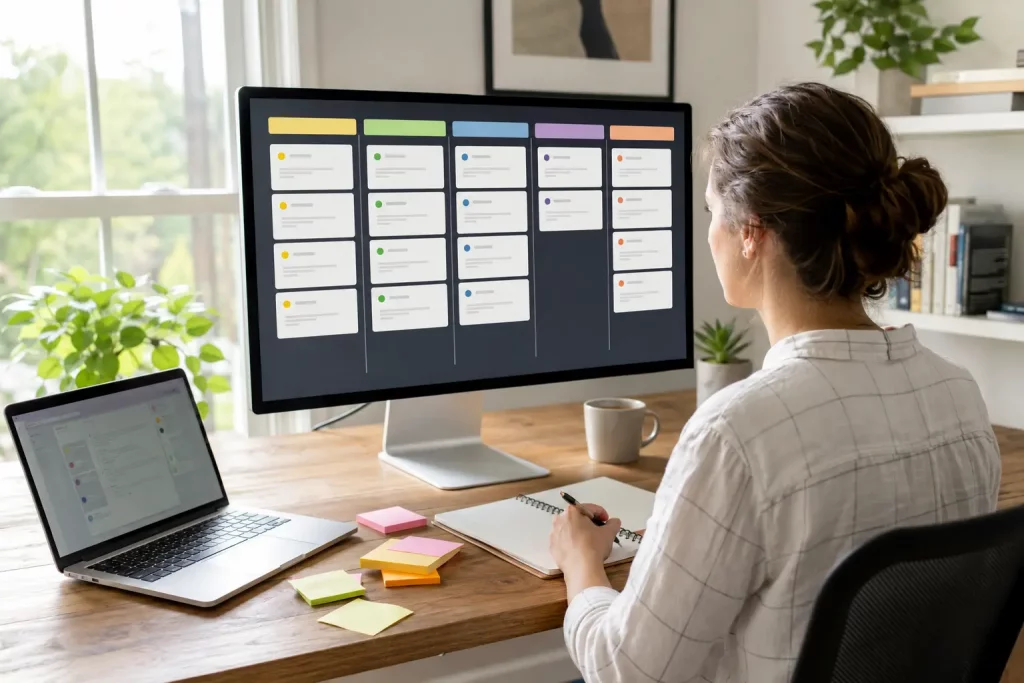
Który menedżer zadań wybrać w 2026 roku?
Nie ma jednej aplikacji, która wygrywa we wszystkich kategoriach. Todoist jest najbardziej uniwersalny dla osób prowadzących wiele osobistych projektów. TickTick zapewnia wyjątkowo bogate połączenie list, kalendarza, nawyków i skupienia. Microsoft To Do jest prosty i wygodny w środowisku Microsoftu, natomiast Google Tasks oraz Przypomnienia Apple najlepiej wykorzystują własne ekosystemy. Notion nadaje się do łączenia pracy z dokumentacją, a Trello do wizualnego śledzenia etapów.
| Aplikacja | Największa zaleta | Najlepsza dla | Główne ograniczenie |
|---|---|---|---|
| Todoist | szybkie dodawanie, projekty i filtry | wielu projektów osobistych | część funkcji zaawansowanych jest płatna |
| TickTick | kalendarz, nawyki i Pomodoro | szczegółowego planowania dnia | rozbudowany interfejs |
| Microsoft To Do | prosty widok „Mój dzień” | użytkowników Microsoftu | mniej filtrów i widoków |
| Google Tasks | integracja z Gmail i Kalendarzem | prostych zadań w Google | ograniczone zarządzanie projektami |
| Przypomnienia Apple | tagi, lokalizacja i inteligentne listy | użytkowników Apple | słabsza praca między platformami |
| Notion | zadania połączone z dokumentami | projektów i baz wiedzy | czasochłonna konfiguracja |
| Trello | czytelne tablice Kanban | zespołów i procesów etapowych | mniej wygodne do codziennych drobiazgów |
Najlepszy sposób wyboru polega na przeprowadzeniu tygodniowego testu na prawdziwych zadaniach. Nie należy importować od razu całego archiwum ani tworzyć skomplikowanych struktur. Wystarczy zapisać bieżące obowiązki, ustawić kilka terminów, utworzyć dwa projekty i sprawdzić działanie aplikacji na telefonie. Po tygodniu łatwo ocenić, czy lista jest czytelna, przypomnienia przydatne, a dodawanie nowych zadań wystarczająco szybkie.
Jak stworzyć system, który nie zostanie porzucony?
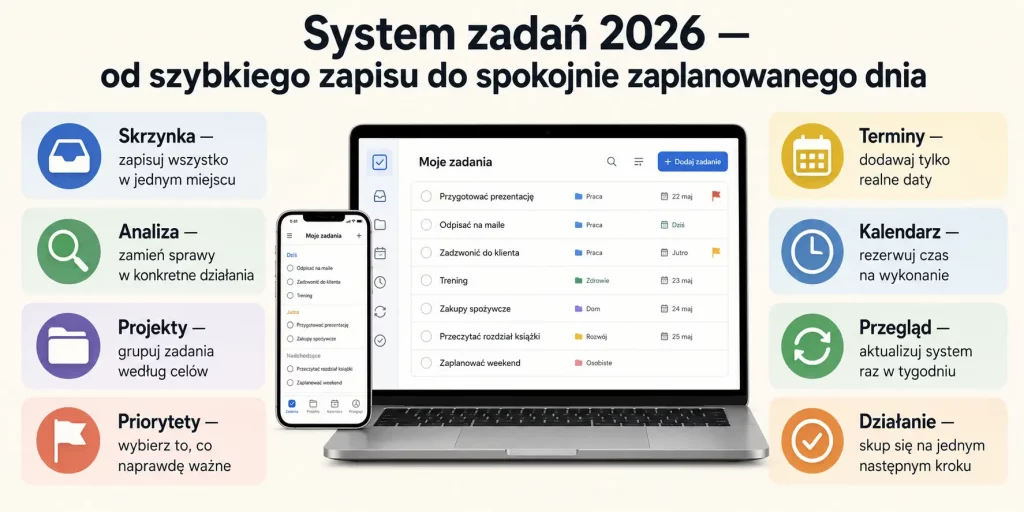
Pierwszą zasadą jest jedno główne miejsce przechwytywania wszystkich obowiązków. Zadania nie powinny być rozproszone między czatem, notesem, skrzynką mailową, pamięcią i kilkoma aplikacjami. Nowa sprawa trafia do skrzynki, a następnie jest regularnie analizowana i przypisywana do projektu, terminu albo listy działań. Takie podejście jest podstawą metody opisanej w poradniku Getting Things Done — jak wdrożyć GTD.
Drugą zasadą jest oddzielenie zadania od wydarzenia kalendarzowego. Menedżer pokazuje, co należy zrobić, natomiast kalendarz określa, kiedy użytkownik ma na to czas. Najważniejsze zadania można przenosić do planu dnia jako konkretne bloki, zgodnie z metodą time blocking. Samą organizację wydarzeń, przypomnień i kilku kalendarzy opisuje poradnik kalendarz cyfrowy — jak planować.
Praktyczne wdrożenie może wyglądać następująco:
- Utwórz jedną skrzynkę na wszystkie nowe sprawy.
- Wprowadź maksymalnie pięć głównych projektów.
- Każde zadanie zapisuj jako konkretną czynność.
- Terminy dodawaj tylko wtedy, gdy rzeczywiście istnieją.
- Każdego ranka wybieraj trzy najważniejsze zadania.
- Raz w tygodniu usuwaj nieaktualne pozycje.
- Zadania wymagające czasu przenoś do kalendarza.
- Nie dodawaj nowych etykiet bez wyraźnej potrzeby.
Priorytety powinny wskazywać realne znaczenie, a nie poziom stresu wywołany przez daną sprawę. W tym celu można wykorzystać macierz Eisenhowera, regułę Pareto albo prostą zasadę jednego najważniejszego zadania dnia. Metody te zostały omówione w materiale jak wyznaczać priorytety. Dobra lista nie zawiera wyłącznie wszystkiego, co można zrobić — pokazuje przede wszystkim to, co warto zrobić najpierw.
Aplikacja czy papierowa lista zadań?
Papier nadal ma ważne zalety. Jest szybki, nie wyświetla powiadomień, nie wymaga ładowania i pozwala zobaczyć cały plan dnia bez przełączania ekranów. Krótka lista zapisana rano może lepiej wspierać skupienie niż stale otwarta lista zadań online. Problem pojawia się przy wielu projektach, terminach powtarzalnych i konieczności korzystania z tych samych informacji na różnych urządzeniach. Wtedy ręczne przepisywanie staje się dodatkowym obowiązkiem.
Dobrym kompromisem jest system hybrydowy. Wszystkie projekty, terminy i sprawy do zapamiętania pozostają w aplikacji, natomiast trzy najważniejsze zadania na dany dzień trafiają na kartkę. Wieczorem wykonane sprawy są oznaczane w systemie cyfrowym, a niedokończone podlegają ponownej decyzji. Dzięki temu aplikacja pełni funkcję wiarygodnego archiwum, a papier pomaga utrzymać uwagę na aktualnym dniu.
Niezależnie od wybranej formy kluczowe jest wyrobienie nawyku regularnego przeglądania systemu. Praktyczne sposoby łączenia nowej czynności z istniejącą rutyną opisuje poradnik jak budować nawyki. Bez stałego przeglądu nawet najlepsza aplikacja do planowania dnia zamieni się w magazyn starych, nieaktualnych zadań.
FAQ — najczęstsze pytania
Czy Todoist jest lepszy od TickTick?
Todoist może być lepszy dla osób, które oczekują szybkiego dodawania zadań, przejrzystych projektów, filtrów i prostszego interfejsu. TickTick lepiej odpowiada użytkownikom chcącym połączyć zadania z rozbudowanym kalendarzem, nawykami, macierzą Eisenhowera i Pomodoro. Ostateczny wybór zależy od sposobu planowania. Warto przetestować oba programy przez kilka dni na tych samych projektach. Nie należy wybierać wyłącznie na podstawie liczby funkcji.
Czy darmowy plan wystarczy do codziennego użytku?
Dla jednej osoby i podstawowych list darmowe wersje wielu aplikacji są wystarczające. Ograniczenia pojawiają się zwykle przy rozbudowanych przypomnieniach, większej liczbie widoków, zaawansowanych filtrach, historii aktywności albo współpracy zespołowej. Subskrypcję warto kupić dopiero wtedy, gdy konkretne ograniczenie rzeczywiście przeszkadza w pracy. Płacenie za narzędzie nie sprawi automatycznie, że system będzie regularnie używany. Najpierw trzeba wyrobić nawyk zapisywania i przeglądania zadań.
Czym menedżer zadań różni się od kalendarza?
Lista zadań odpowiada przede wszystkim na pytanie, co trzeba wykonać. Kalendarz pokazuje wydarzenia i czas przeznaczony na konkretne aktywności. Zadanie „napisać raport” może istnieć na liście przez kilka dni, ale dopiero blok w kalendarzu określa moment pracy. Najlepiej używać obu narzędzi razem. Do kalendarza nie trzeba jednak przenosić każdego drobnego zadania.
Ile projektów warto utworzyć na początku?
Najlepiej zacząć od kilku szerokich obszarów, na przykład praca, nauka, dom, finanse i sprawy osobiste. Zbyt duża liczba projektów utrudnia decyzję, gdzie zapisać nową sprawę. Osobny projekt warto tworzyć wtedy, gdy dany cel wymaga kilku działań i będzie realizowany przez dłuższy czas. Krótkie, pojedyncze obowiązki mogą pozostać na ogólnej liście. Strukturę można rozbudować po kilku tygodniach używania systemu.
Jak często przeglądać listę zadań?
Bieżącą listę warto sprawdzać rano i pod koniec dnia. Raz w tygodniu potrzebny jest dokładniejszy przegląd projektów, terminów, zadań oczekujących oraz skrzynki nowych spraw. Pozwala to usunąć nieaktualne pozycje i wybrać kierunek na kolejny tydzień. Bez przeglądu użytkownik przestaje ufać aplikacji i ponownie próbuje pamiętać wszystko samodzielnie. Stały termin przeglądu jest ważniejszy niż jego idealna długość.