
Awaria dysku, zgubiony laptop, przypadkowe usunięcie pliku albo złośliwe oprogramowanie – wystarczy chwila, by stracić efekty wielu miesięcy pracy, niezależnie od tego, jak ostrożnie wydawało się, że obchodzisz się ze swoimi danymi. Praca dyplomowa, ważne dokumenty czy zdjęcia bez kopii zapasowej są wyjątkowo narażone, bo ich utrata bywa praktycznie nieodwracalna.
Na szczęście backup jest dziś prosty i często darmowy. W tym poradniku wyjaśniamy, jak zrobić kopię zapasową ważnych plików: na czym polega backup, gdzie przechowywać kopie i jak działa sprawdzona zasada 3-2-1, która od lat pozostaje złotym standardem ochrony danych.
Co to jest kopia zapasowa
Kopia zapasowa (backup) to dodatkowa kopia Twoich plików, przechowywana osobno na wypadek utraty oryginału, niezależnie od przyczyny tej utraty.
Idea jest prosta: jeśli coś stanie się z głównym plikiem – awaria sprzętu, kradzież, przypadkowe skasowanie, uszkodzenie – masz drugą, bezpieczną wersję, z której możesz odzyskać dane, zamiast zaczynać od zera.
Bez backupu utrata pliku oznacza utratę bezpowrotną; z backupem to tylko niedogodność, wymagająca co najwyżej kilku minut, żeby przywrócić plik z bezpiecznej kopii.
Kopia zapasowa to jedno z najważniejszych zabezpieczeń cyfrowych, a mimo to wiele osób ignoruje ją, dopóki nie straci czegoś ważnego, traktując backup jako abstrakcyjną poradę, dopóki sama nie doświadczy realnej straty danych.
Tymczasem to nie kwestia „czy”, lecz „kiedy” coś pójdzie nie tak – sprzęt zawodzi, pliki giną, niezależnie od tego, jak nowoczesny i niezawodny wydaje się aktualnie używany sprzęt.
Robienie kopii zapasowych to po prostu rozsądna ostrożność, która kosztuje niewiele, a chroni przed katastrofą utraty cennych danych, których czasem w ogóle nie da się odtworzyć.

Dlaczego backup jest ważny
Dane można stracić na wiele sposobów, a większość z nich jest nieprzewidywalna, co czyni backup nie luksusem, lecz koniecznością dla każdego, kto przechowuje cokolwiek wartościowego cyfrowo.
Dyski twarde i nośniki w końcu zawodzą – to kwestia czasu, niezależnie od marki czy ceny sprzętu, który prędzej czy później osiągnie kres swojej żywotności.
Laptop można zgubić lub może zostać skradziony, co w jednej chwili pozbawia dostępu do wszystkich zapisanych na nim plików, jeśli nie istnieje gdzieś indziej ich kopia.
Plik łatwo przypadkowo usunąć lub nadpisać, czasem nawet nie zauważając tego od razu, co dodatkowo komplikuje próbę odzyskania utraconej treści.
Złośliwe oprogramowanie potrafi zaszyfrować lub zniszczyć dane, czyniąc je niedostępnymi nawet wtedy, gdy fizycznie wciąż znajdują się na dysku.
Awaria zasilania czy systemu może uszkodzić pliki w trakcie zapisywania, prowadząc do ich częściowego lub całkowitego uszkodzenia.
| Zagrożenie | Skutek bez backupu |
|---|---|
| Awaria dysku | całkowita utrata danych na uszkodzonym nośniku |
| Kradzież lub zgubienie sprzętu | brak dostępu do wszystkich plików na urządzeniu |
| Przypadkowe usunięcie | utrata konkretnego pliku, czasem niezauważona od razu |
| Złośliwe oprogramowanie | zaszyfrowane lub zniszczone dane |
| Awaria zasilania | uszkodzenie pliku w trakcie zapisu |
Każda z tych sytuacji bez kopii zapasowej oznacza bezpowrotną stratę, niezależnie od tego, ile czasu i wysiłku włożono w stworzenie utraconych plików.
Szczególnie boleśnie odczuwają to studenci, którzy tracą pracę dyplomową na finiszu, albo osoby tracące lata zdjęć i dokumentów, które miały wartość sentymentalną nie do odtworzenia.
Backup zmienia potencjalną katastrofę w drobny problem, redukując ryzyko utraty czegokolwiek naprawdę istotnego niemal do zera.

Zasada 3-2-1
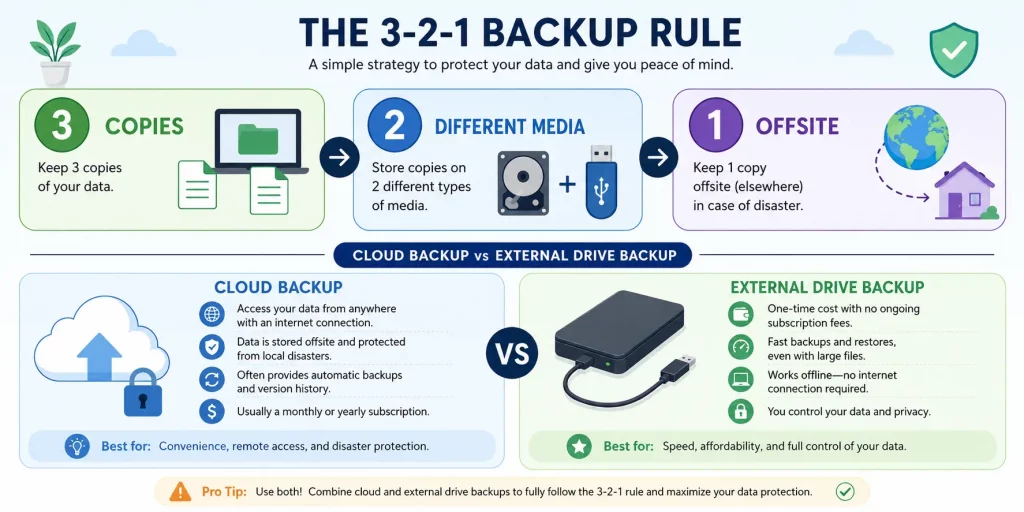
Sprawdzoną regułą tworzenia kopii zapasowych jest zasada 3-2-1, stosowana od lat przez specjalistów od bezpieczeństwa danych jako optymalny kompromis między ochroną a praktycznością.
Mówi ona, by mieć trzy kopie danych (oryginał plus dwie kopie zapasowe), przechowywane na dwóch różnych rodzajach nośników, z czego jedna kopia powinna znajdować się w innym miejscu, poza domem.
Po co taka redundancja? Bo różne zagrożenia uderzają różnie: awaria jednego dysku nie zniszczy kopii na innym nośniku, a kopia poza domem przetrwa nawet pożar czy kradzież w domu.
| Element zasady 3-2-1 | Co oznacza |
|---|---|
| 3 kopie | oryginał plus dwie kopie zapasowe |
| 2 różne nośniki | na przykład dysk lokalny i chmura |
| 1 kopia poza domem | chroni przed pożarem, kradzieżą czy inną lokalną katastrofą |
Zasada 3-2-1 chroni przed sytuacją, w której pojedyncze zdarzenie niszczy jednocześnie oryginał i kopię, co byłoby najgorszym możliwym scenariuszem dla każdego, kto polega wyłącznie na jednej formie zabezpieczenia.
Choć dla zwykłych potrzeb nie zawsze trzeba ją stosować w pełni, jej logika jest cenna: nie trzymaj wszystkich kopii w jednym miejscu i na jednym nośniku, bo wtedy jedna awaria może je zabrać razem.
Kopia w chmurze
Najwygodniejszą formą backupu jest dziś chmura, dostępna praktycznie dla każdego użytkownika bez konieczności inwestowania w dodatkowy sprzęt.
Usługi przechowywania plików online automatycznie zapisują kopie Twoich dokumentów na zdalnych serwerach, do których masz dostęp z każdego urządzenia, niezależnie od tego, gdzie aktualnie się znajdujesz.
Zaletą chmury jest automatyzacja, bo pliki synchronizują się same, dostępność z dowolnego miejsca oraz to, że kopia znajduje się poza Twoim domem, więc przetrwa lokalną awarię czy kradzież.
Wiele narzędzi, jak edytory dokumentów online, z natury trzyma pliki w chmurze, co samo w sobie jest formą zabezpieczenia, działającą niejako automatycznie, bez dodatkowego wysiłku z Twojej strony. Więcej o jednym z takich narzędzi znajdziesz w tekście o tym, jak korzystać z Google Docs oraz tekście o Dysku Google.
Korzystając z chmury, warto zadbać o bezpieczeństwo konta – silne hasło, najlepiej dodatkowe zabezpieczenia – oraz o świadomość, gdzie i jak przechowywane są dane. Więcej o budowaniu silnych, bezpiecznych haseł znajdziesz w tekście o menedżerze haseł, gdzie omawiamy, jak skutecznie chronić dostęp do kont przechowujących cenne dane.
Dla większości osób backup w chmurze to najprostszy sposób, by mieć aktualną, bezpieczną kopię ważnych plików bez codziennego wysiłku, działający niemal w pełni automatycznie w tle.
Dysk zewnętrzny i nośniki lokalne
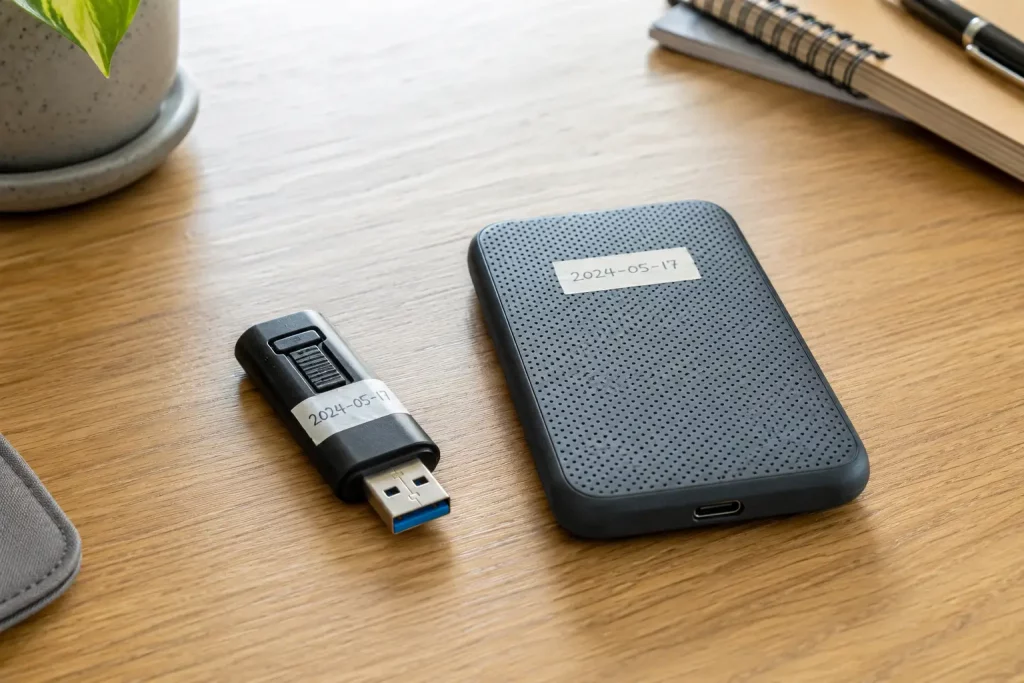
Obok chmury warto mieć kopię lokalną – na dysku zewnętrznym lub pendrivie, niezależną od dostępu do internetu.
Taki nośnik trzymasz pod ręką, a kopiowanie na niego nie wymaga internetu i daje pełną kontrolę nad danymi, bez polegania na zewnętrznym dostawcy usługi.
Dysk zewnętrzny jest dobrym uzupełnieniem chmury, realizując zasadę dwóch różnych nośników, co bezpośrednio wpisuje się w logikę zasady 3-2-1 opisaną wcześniej.
Pamiętaj jednak, że nośnik fizyczny też może ulec awarii, zgubieniu czy uszkodzeniu – dlatego nie powinien być jedyną kopią, na której polegasz w razie utraty oryginalnych danych.
Najbezpieczniej łączyć metody: kopia w chmurze, poza domem, automatyczna, plus kopia na dysku zewnętrznym, lokalna, pod kontrolą. Taka kombinacja chroni przed większością scenariuszy utraty danych, łącząc zalety obu podejść.
Trzymanie kopii na nośniku przechowywanym w innym miejscu niż komputer dodatkowo zwiększa bezpieczeństwo, zgodnie z logiką zasady 3-2-1, chroniąc przed sytuacjami, w których jedno zdarzenie mogłoby zniszczyć oba nośniki naraz.
Regularność i automatyzacja
Najlepszy nawet backup jest bezużyteczny, jeśli jest nieaktualny, bo wtedy nie chroni przed utratą najnowszej, najcenniejszej pracy.
Kopia sprzed pół roku nie pomoże, gdy stracisz pracę, nad którą pracowałeś przez ostatnie tygodnie, więc regularność aktualizacji ma kluczowe znaczenie dla rzeczywistej skuteczności backupu.
Dlatego kluczowa jest regularność – kopię zapasową trzeba aktualizować na bieżąco, zwłaszcza gdy intensywnie pracujesz nad ważnym plikiem, którego utrata byłaby szczególnie dotkliwa.
Najpewniejszym rozwiązaniem jest automatyzacja: usługi chmurowe i narzędzia do backupu mogą tworzyć kopie automatycznie, bez Twojego udziału, więc nie musisz o tym pamiętać ani polegać na własnej dyscyplinie.
Jeśli robisz kopie ręcznie, wyrób sobie nawyk regularnego ich tworzenia, na przykład po każdej dłuższej sesji pracy, traktując to jako naturalny, integralny element samego procesu pracy.
Przy ważnych projektach, jak praca dyplomowa, warto zapisywać kopie często, bo konsekwencje utraty takiego pliku byłyby znacznie poważniejsze niż przy mniej istotnych dokumentach.
Aktualny, automatyczny backup to taki, który naprawdę Cię ochroni w razie utraty danych, bez konieczności żałowania, że ostatnia kopia powstała zbyt dawno temu.
Co warto zabezpieczać i błędy
Backupem warto objąć przede wszystkim to, czego nie da się odtworzyć: własne dokumenty i prace, zdjęcia, ważne pliki osobiste i służbowe.
Programy czy systemy można zainstalować ponownie, ale Twojej pracy dyplomowej czy rodzinnych zdjęć – nie, co czyni je priorytetem przy planowaniu strategii zabezpieczeń.
Najczęstsze błędy w robieniu kopii to:
- Brak backupu w ogóle – najbardziej oczywisty, ale wciąż powszechny błąd, popełniany przez wiele osób aż do momentu pierwszej, dotkliwej utraty danych.
- Trzymanie jedynej kopii w tym samym miejscu co oryginał – nie chroni przed zdarzeniami, które niszczą oba egzemplarze jednocześnie.
- Nieaktualne kopie – backup sprzed miesięcy nie pomoże przy utracie najnowszej pracy.
- Brak weryfikacji, czy backup w razie potrzeby da się odtworzyć, co czasem ujawnia się dopiero w najmniej oczekiwanym momencie.
Warto co jakiś czas sprawdzić, czy kopia jest kompletna i czytelna, zamiast zakładać, że skoro proces backupu się uruchomił, to automatycznie zadziałał poprawnie.
Odpowiadając, jak zrobić dobry backup: trzymaj kilka kopii w różnych miejscach (chmura plus dysk), aktualizuj je regularnie, najlepiej automatycznie, i zabezpieczaj to, co najcenniejsze. Te proste zasady chronią przed jedną z najbardziej frustrujących sytuacji – bezpowrotną utratą ważnych danych.
Backup pracy dyplomowej
Szczególnym, a wartym osobnej uwagi przypadkiem jest zabezpieczanie pracy dyplomowej – bo to plik, którego utrata na finiszu bywa prawdziwą katastrofą emocjonalną i organizacyjną.
Powstaje on miesiącami, a często nie da się go szybko odtworzyć, bo zawiera unikalne badania, przemyślenia i sformułowania, których nie da się odzyskać z pamięci w identycznej formie.
Dlatego pracę dyplomową warto zabezpieczać szczególnie starannie: trzymać ją w chmurze, co daje automatyczną kopię poza komputerem, regularnie zapisywać dodatkowe kopie na dysku zewnętrznym i aktualizować je po każdej dłuższej sesji pisania.
Dobrym nawykiem jest też zachowywanie kolejnych wersji pliku, by w razie problemu wrócić do wcześniejszego etapu, zamiast tracić cały dotychczasowy postęp przy jednym, nieodwracalnym błędzie.
Pisanie pracy bezpośrednio w narzędziu chmurowym dodatkowo chroni przed utratą, bo zmiany zapisują się na bieżąco, niemal eliminując ryzyko utraty świeżo napisanego fragmentu.
Kilka minut poświęcone na backup może uchronić Cię przed koniecznością odtwarzania tygodni pracy – to jedna z najlepszych inwestycji czasu, jakie student może zrobić podczas pisania pracy dyplomowej. Więcej o samym procesie pisania takiej pracy znajdziesz w tekście o tym, jak napisać pracę licencjacką i tekście o tym, jak napisać pracę magisterską, gdzie dobre nawyki zabezpieczania danych są jednym z elementów skutecznej organizacji całego procesu.
FAQ – najczęściej zadawane pytania o kopię zapasową
Czy backup w chmurze wystarczy, czy potrzebuję też dysku zewnętrznego?
Sam backup w chmurze już znacząco chroni przed utratą danych, ale dla maksymalnego bezpieczeństwa warto łączyć go z kopią lokalną na dysku zewnętrznym, zgodnie z zasadą 3-2-1.
Jak często powinienem aktualizować kopię zapasową?
Im częściej, tym lepiej, szczególnie przy aktywnie używanych plikach. Najlepiej skonfigurować automatyczny backup, który aktualizuje się sam, bez konieczności pamiętania o tym ręcznie.
Czy darmowe usługi chmurowe są wystarczająco bezpieczne?
Większość popularnych usług oferuje solidne zabezpieczenia, ale warto dodatkowo chronić samo konto silnym hasłem i, jeśli to możliwe, uwierzytelnianiem dwuskładnikowym.
Co zrobić, jeśli stracę dane mimo posiadania backupu?
Sprawdź, czy kopia zapasowa rzeczywiście jest aktualna i kompletna. Jeśli regularnie weryfikujesz backup, ryzyko takiej sytuacji jest minimalne, a odzyskanie danych powinno być stosunkowo proste.
Czy warto robić backup zdjęć z telefonu?
Zdecydowanie tak. Zdjęcia, podobnie jak dokumenty, często nie da się odtworzyć, więc warto włączyć automatyczną synchronizację z chmurą, dostępną w większości popularnych systemów operacyjnych telefonów.