Dobrze dobrane narzędzia cyfrowe nie napiszą pracy dyplomowej, nie przeczytają za studenta wszystkich źródeł i nie zastąpią samodzielnego myślenia. Mogą jednak skrócić wiele powtarzalnych czynności, uporządkować materiały, ograniczyć ryzyko utraty plików i ułatwić koncentrację. W 2026 roku problemem nie jest już brak aplikacji. Znacznie większym wyzwaniem stał się ich nadmiar, ponieważ do każdej czynności można znaleźć kilkanaście podobnych programów.
Ten przewodnik porządkuje narzędzia dla studentów oraz osób piszących zawodowo, naukowo lub hobbystycznie. Zamiast tworzyć przypadkową listę popularnych aplikacji, skupiamy się na funkcjach, których rzeczywiście potrzeba: pisaniu, formatowaniu, zarządzaniu źródłami, robieniu notatek, organizacji czasu, nauce, przygotowywaniu prezentacji, współpracy i ochronie danych. Dobry cyfrowy warsztat powinien być na tyle prosty, aby pomagał rozpocząć pracę, a nie stawał się kolejnym projektem wymagającym ciągłego ulepszania.
Od czego zacząć budowanie cyfrowego warsztatu?
Najczęstszy błąd polega na instalowaniu wielu aplikacji bez określenia problemu, który mają rozwiązać. Student zapisuje zadania w trzech miejscach, przechowuje materiały w kilku chmurach, a notatki rozrzuca między telefonem, dokumentami i komunikatorami. W teorii korzysta z nowoczesnego systemu, ale w praktyce traci czas na szukanie informacji.
Podstawowy warsztat powinien odpowiadać na pięć pytań:
- Gdzie piszę główny tekst?
- Gdzie przechowuję pliki i kopie zapasowe?
- Gdzie zapisuję zadania i terminy?
- Gdzie gromadzę notatki oraz materiały?
- Gdzie przechowuję dane bibliograficzne?
Dopiero po ustaleniu tych miejsc warto dodawać narzędzia specjalistyczne. Jeśli jeden program nie spełnia wszystkich potrzeb, można zastosować kilka aplikacji, ale każda powinna mieć jasno określoną funkcję. Kalendarz służy do wydarzeń związanych z konkretną datą, menedżer zadań do czynności, a notatnik do wiedzy i pomysłów.
| Obszar pracy | Podstawowe rozwiązanie | Kiedy potrzebne jest narzędzie bardziej rozbudowane |
|---|---|---|
| Pisanie | Word lub Dokumenty Google | długa książka, wiele rozdziałów, rozbudowane materiały |
| Notatki | prosty notes cyfrowy | sieć powiązanych notatek i duża baza wiedzy |
| Zadania | jedna lista z terminami | kilka równoległych projektów |
| Bibliografia | Zotero | niemal zawsze przy pracy naukowej |
| Pliki | jedna chmura | współpraca zespołowa lub duże archiwum |
| Bezpieczeństwo | backup i silne hasła | dane wrażliwe, badania, projekty komercyjne |

Edytory tekstu — podstawowe narzędzie każdego piszącego
Edytor tekstu jest centrum całego procesu. Dla większości osób wystarczy Microsoft Word albo Dokumenty Google. Word pozostaje popularny w środowisku akademickim i zawodowym, szczególnie tam, gdzie wymagane są konkretne style, numerowanie, przypisy, spisy treści oraz pliki w formacie DOCX. Dokumenty Google sprawdzają się podczas pracy zespołowej, komentowania i szybkiego udostępniania tekstu.
Wybierając edytor, warto sprawdzić:
- obsługę stylów nagłówków;
- automatyczne tworzenie spisu treści;
- komentarze i tryb śledzenia zmian;
- możliwość pracy bez internetu;
- eksport do PDF;
- obsługę przypisów;
- historię wersji;
- zgodność z wymaganiami uczelni lub redakcji.
Najważniejsze jest korzystanie ze stylów zamiast ręcznego formatowania każdego nagłówka. Pozwala to później jednym ruchem zmienić wygląd całego dokumentu oraz automatycznie wygenerować spis treści. Szczegółowe zasady przygotowania pracy opisuje poradnik jak formatować pracę dyplomową w Wordzie.
Osoby pracujące nad dużą książką, scenariuszem lub skomplikowanym projektem mogą potrzebować narzędzia pozwalającego swobodnie przesuwać rozdziały, przechowywać notatki i dzielić tekst na mniejsze fragmenty. Nie oznacza to jednak, że specjalistyczny program jest konieczny na początku. Jeśli klasyczny dokument działa sprawnie, zmiana narzędzia może przynieść więcej chaosu niż korzyści.
Dokumenty Google i współpraca nad tekstem
Dokumenty Google są szczególnie wygodne przy projektach zespołowych. Kilka osób może pracować nad jednym plikiem, dodawać komentarze i proponować zmiany bez przesyłania kolejnych wersji w załącznikach. Historia dokumentu pozwala sprawdzić wcześniejsze zmiany i przywrócić starszą wersję.
Współpraca wymaga jednak ustalenia prostych zasad. Bez nich jedna osoba poprawia treść, druga zmienia formatowanie, a trzecia usuwa fragment, który ktoś właśnie redaguje. Warto wcześniej określić role:
- autor główny;
- osoba odpowiedzialna za źródła;
- redaktor językowy;
- osoba zatwierdzająca wersję końcową;
- osoba przygotowująca formatowanie.
Komentarze powinny dotyczyć konkretnego problemu, a nie ogólnego stwierdzenia „to trzeba zmienić”. Lepsza uwaga brzmi: „brakuje źródła dla tej liczby” albo „ten akapit powtarza argument z poprzedniej części”. Dzięki temu autor wie, jakie działanie ma wykonać.
Programy do bibliografii i zarządzania źródłami
Przy pracy zaliczeniowej, artykule naukowym lub pracy dyplomowej ręczne zapisywanie bibliografii szybko staje się niewygodne. Programy takie jak Zotero pozwalają przechowywać dane książek, artykułów, stron internetowych i raportów. Umożliwiają również dodawanie notatek, plików PDF, tagów oraz tworzenie cytowań w różnych stylach.
Największe korzyści daje rozpoczęcie pracy z takim programem od pierwszego dnia projektu. Dodawanie źródeł dopiero przed oddaniem pracy oznacza konieczność ponownego przeglądania materiałów i uzupełniania brakujących danych. Lepiej od razu zapisywać pełny opis, plik i własną krótką notatkę.
Dobry zapis źródła powinien obejmować:
- autora lub instytucję;
- pełny tytuł;
- rok publikacji;
- wydawcę lub nazwę czasopisma;
- numery stron;
- DOI albo stabilny adres;
- datę dostępu, jeśli jest potrzebna;
- krótką informację, do czego źródło może się przydać.
Pełne omówienie instalacji, kolekcji, wtyczek i cytowań znajduje się w poradniku Zotero — jak używać programu do automatycznego tworzenia bibliografii.
Bibliografia tworzona od początku projektu zajmuje kilka minut tygodniowo. Bibliografia odtwarzana w ostatnią noc przed terminem może kosztować wiele godzin.
Aplikacje do notatek — od prostego zapisu do bazy wiedzy
Notatki mogą pełnić różne funkcje. Jedne są tymczasowym zapisem ze spotkania, inne zbiorem źródeł, a jeszcze inne rozwijanym przez lata archiwum wiedzy. Dlatego nie istnieje jedna aplikacja idealna dla wszystkich.
Proste narzędzie powinno umożliwiać szybkie zapisanie tekstu, dodanie listy, obrazu i wyszukanie informacji. Bardziej rozbudowane systemy oferują bazy danych, linkowanie między notatkami, szablony, widoki kalendarza i zarządzanie projektami.
Notion może łączyć notatki, listy zadań, bazy danych i materiały projektowe. Przydaje się studentom do organizowania przedmiotów, harmonogramu nauki i dokumentacji projektu. Jego największą zaletą jest elastyczność, która jednocześnie może stać się wadą. Zbyt rozbudowane szablony zachęcają do ciągłego projektowania systemu zamiast korzystania z niego. Praktyczne podstawy opisuje tekst Notion — co to jest i jak zacząć.
Obsidian jest nastawiony na notatki połączone linkami i przechowywane w plikach tekstowych. Może sprawdzić się u osób, które chcą tworzyć długoterminową bazę wiedzy. Nie jest jednak konieczny do sporządzenia notatek z jednego semestru. W takim przypadku prostszy program często będzie szybszy.

Menedżery zadań i kalendarze
Kalendarz i lista zadań nie powinny pełnić dokładnie tej samej funkcji. W kalendarzu zapisuje się wydarzenia, które muszą odbyć się o określonej godzinie lub w danym dniu. Na liście zadań umieszcza się czynności, które trzeba wykonać, ale nie zawsze mają one sztywny termin godzinowy.
Kalendarz powinien zawierać między innymi:
- zajęcia;
- egzaminy;
- konsultacje;
- spotkania;
- terminy oddania;
- bloki pracy wymagające skupienia;
- przypomnienia o ważnych wydarzeniach.
Poradnik kalendarz cyfrowy — jak planować i organizować czas pokazuje, jak stosować wydarzenia cykliczne, przypomnienia i bloki czasowe.
Menedżer zadań powinien natomiast przechowywać konkretne następne kroki, na przykład „przeczytać rozdział”, „wysłać pytanie do promotora” czy „poprawić wykres”. Niejasne hasło „praca magisterska” nie jest zadaniem, lecz projektem składającym się z wielu działań.
Pomocny może być system GTD, którego podstawą jest przenoszenie spraw z pamięci do zaufanego miejsca. W metodzie rozdziela się gromadzenie, analizowanie, porządkowanie, przegląd i działanie. Pełne omówienie znajduje się w tekście metoda GTD.
Narzędzia do koncentracji i pracy w blokach
Aplikacja nie rozwiąże problemu rozpraszania, jeśli użytkownik nadal odbiera każde powiadomienie. Może jednak pomóc stworzyć granice i mierzyć czas skupionej pracy. Najprostsze narzędzia to minutnik, tryb skupienia w systemie oraz blokada wybranych stron.
Popularnym rozwiązaniem jest metoda Pomodoro, w której okres pracy przeplata się krótką przerwą. Nie trzeba trzymać się jednego sztywnego schematu. Dla części osób dobre będzie 25 minut pracy, inni potrzebują 45 albo 60 minut.
Warto stosować kilka zasad:
- Przed rozpoczęciem określ jedno zadanie.
- Zamknij zbędne karty.
- Wycisz powiadomienia.
- Ustaw czas pracy.
- Zapisuj nowe pomysły na osobnej liście zamiast od razu je realizować.
- Po zakończeniu sprawdź rezultat, nie tylko czas.
- Zrób prawdziwą przerwę bez kolejnego ekranu.
Narzędzie powinno pomagać rozpocząć i zakończyć sesję, a nie stale wyświetlać statystyki. Jeśli konfiguracja aplikacji zabiera więcej czasu niż samo zadanie, lepszy będzie zwykły minutnik.
Fiszki i aplikacje wspierające naukę
Anki i podobne programy korzystają z powtórek rozłożonych w czasie. Użytkownik tworzy fiszki, a system pokazuje je ponownie w zależności od tego, jak dobrze została zapamiętana odpowiedź. Rozwiązanie dobrze sprawdza się przy terminologii, słownictwie, datach, definicjach i wzorach.
Dobra fiszka powinna sprawdzać jedną informację. Karta zawierająca cały akapit jest trudna do oceny i powtarzania. Lepiej podzielić materiał na kilka krótkich pytań.
Przykład:
- źle: „Opisz całą teorię autora X”;
- lepiej: „Jakie są trzy główne elementy teorii X?”;
- jeszcze lepiej: osobna karta dla każdego elementu i jego definicji.
Fiszki nie powinny całkowicie zastępować rozwiązywania zadań, pisania odpowiedzi i pracy z szerszym kontekstem. Są skuteczne w zapamiętywaniu elementów, ale nie zawsze uczą ich zastosowania. Praktyczne zasady tworzenia kart omawia tekst fiszki — jak uczyć się z aplikacją typu Anki.
Sztuczna inteligencja w pisaniu i nauce
W 2026 roku narzędzia AI są wykorzystywane do tworzenia planów, streszczania, generowania przykładów, poprawiania stylu i wyjaśniania pojęć. Mogą być pomocne, ale wymagają kontroli. Model może popełnić błąd, wymyślić źródło, nieprawidłowo zinterpretować polecenie albo przedstawić zbyt uproszczoną odpowiedź.
AI może pomóc w:
- tworzeniu listy pytań do tematu;
- porządkowaniu luźnych notatek;
- wyjaśnianiu trudnego pojęcia prostszym językiem;
- przygotowaniu przykładowego planu;
- wskazywaniu powtórzeń;
- korekcie stylu;
- generowaniu ćwiczeń;
- porównywaniu kilku wariantów nagłówka.
Nie powinno zastępować:
- samodzielnej analizy źródeł;
- weryfikacji faktów;
- uczciwego autorstwa pracy;
- interpretacji wyników badań;
- decyzji metodologicznych;
- odpowiedzialności za ostateczny tekst.
Najważniejsza zasada brzmi: użytkownik odpowiada za wszystko, co oddaje lub publikuje. Tekst należy zweryfikować, sprawdzić źródła i dostosować do zasad instytucji. Więcej o rozsądnym użyciu takich systemów wyjaśnia artykuł sztuczna inteligencja w pisaniu.
| Zastosowanie AI | Bezpieczne użycie | Ryzykowne użycie |
|---|---|---|
| Plan tekstu | propozycja struktury do samodzielnej oceny | przyjęcie planu bez zrozumienia |
| Streszczenie | pomoc po przeczytaniu źródła | zastąpienie lektury źródła |
| Korekta | wykrycie niezręcznych zdań | automatyczna zmiana znaczenia |
| Bibliografia | porządkowanie danych | generowanie nieistniejących źródeł |
| Nauka | dodatkowe pytania i przykłady | bezkrytyczne przyjmowanie odpowiedzi |
| Pisanie pracy | wsparcie procesu | oddanie wygenerowanego tekstu jako własnego |

Korekta językowa i kontrola jakości tekstu
Program do sprawdzania pisowni wychwyci literówki, brakujące znaki i część błędów gramatycznych. Nie oceni jednak zawsze logiki argumentu, zgodności danych i tego, czy akapit rzeczywiście odpowiada na postawione pytanie. Korekta automatyczna powinna być jednym z etapów, a nie jedyną formą kontroli.
Praktyczny proces może obejmować:
- Samodzielną redakcję treści.
- Sprawdzenie struktury.
- Kontrolę źródeł oraz liczb.
- Automatyczne sprawdzenie pisowni.
- Czytanie tekstu na głos.
- Korektę przez drugą osobę.
- Ostateczną kontrolę formatowania.
Czytanie na głos pomaga zauważyć zbyt długie zdania, powtórzenia i nienaturalny rytm. Program może zaakceptować poprawne gramatycznie zdanie, które pozostaje niezrozumiałe. Przydatne wskazówki zawiera poradnik jak sprawdzić tekst pod kątem błędów.
Prezentacje, diagramy i materiały wizualne
Studenci oraz osoby piszące często potrzebują także prezentacji, wykresów i prostych materiałów graficznych. Najważniejsza jest czytelność, nie liczba efektów. Slajd powinien wspierać wypowiedź, a nie zawierać pełny tekst wystąpienia.
Do prezentacji można użyć PowerPointa, Google Slides lub innych narzędzi obsługujących popularne formaty. W 2026 roku standardem pozostaje proporcja 16:9, odpowiadająca większości ekranów i projektorów. Szczegółowe zasady projektowania, liczby slajdów i przygotowania do obrony opisuje przewodnik jak zrobić prezentację w PowerPoincie.
Wizualizacje powinny:
- przedstawiać jeden główny komunikat;
- mieć czytelne etykiety;
- używać spójnych jednostek;
- unikać ozdobników utrudniających interpretację;
- wskazywać źródło danych;
- być zrozumiałe bez długiego objaśnienia.
Proste narzędzia graficzne są wystarczające do przygotowania okładki prezentacji, schematu procesu czy grafiki do mediów społecznościowych. Nie powinny jednak zachęcać do umieszczania na jednym slajdzie zbyt wielu ikon, ozdobnych czcionek i kolorów.
Chmura, kopie zapasowe i wersje plików
Praca przechowywana tylko na jednym laptopie nie jest bezpieczna. Awaria dysku, zalanie sprzętu, kradzież albo przypadkowe usunięcie pliku mogą zniszczyć wiele tygodni pracy. Podstawą jest chmura synchronizująca dokumenty oraz dodatkowa kopia zapasowa.
Dobrą praktyką jest zasada kilku kopii:
- wersja robocza na komputerze;
- kopia w chmurze;
- okresowy backup na innym nośniku;
- eksport ważnych wersji do PDF.
Nazwy plików powinny być jasne. Zamiast „praca_final_ostateczna2_poprawiona” lepiej stosować datę i numer wersji, na przykład rozdzial_2_2026-07-14_v03.docx. Pozwala to szybko znaleźć wcześniejszy etap.
Chmura ułatwia również dostęp z różnych urządzeń oraz współpracę. Nie zastępuje jednak pełnego backupu, ponieważ zsynchronizowane przypadkowe usunięcie może objąć wszystkie urządzenia. Warto poznać podstawy opisane w artykule Dysk Google — jak korzystać z dysku w chmurze oraz poradniku kopia zapasowa — jak zrobić backup ważnych plików.
Hasła i bezpieczeństwo kont
Konto e-mail często umożliwia resetowanie haseł do wielu innych usług. Jego utrata może więc oznaczać utratę dokumentów, chmury, profili i dostępu do uczelnianych systemów. Podstawą są unikalne hasła oraz uwierzytelnianie dwuskładnikowe.
Menedżer haseł przechowuje dane logowania w zaszyfrowanej bazie i pomaga generować różne hasła dla każdego konta. Użytkownik musi zapamiętać głównie silne hasło główne. Takie rozwiązanie ogranicza niebezpieczne powtarzanie tego samego hasła w wielu serwisach. Szczegóły przedstawia poradnik menedżer haseł — co to jest i dlaczego warto go używać.
Dodatkowe zasady:
- nie przesyłaj haseł komunikatorem;
- nie zapisuj ich w zwykłym dokumencie;
- włącz kod lub klucz bezpieczeństwa;
- regularnie aktualizuj system;
- sprawdzaj adres strony przed logowaniem;
- oddziel konto prywatne od projektowego, gdy jest to potrzebne;
- szyfruj urządzenie;
- usuwaj dane przed sprzedażą sprzętu.
Jak nie utonąć w aplikacjach?
Narzędzia dla piszących mają usuwać przeszkody. Jeśli użytkownik co tydzień przenosi zadania do nowego systemu, testuje kolejne notatniki i ogląda tutoriale zamiast pisać, narzędzia stały się formą prokrastynacji.
Warto zastosować zasadę „jedno miejsce na jedną funkcję”:
- jeden główny edytor;
- jedna chmura;
- jeden system notatek;
- jeden kalendarz;
- jeden menedżer zadań;
- jeden program bibliograficzny.
Nową aplikację należy dodawać dopiero wtedy, gdy można dokładnie nazwać ograniczenie obecnego systemu. Nie wystarczy, że inne narzędzie wygląda ciekawie albo jest popularne. Trzeba wiedzieć, jaki problem rozwiązuje i czy korzyść przewyższa koszt nauki oraz przenoszenia danych.
Najlepszy system cyfrowy jest trochę nudny: działa przewidywalnie, nie wymaga ciągłego poprawiania i pozwala skupić się na właściwej pracy.
Darmowe czy płatne rozwiązania?
Darmowe wersje często wystarczają studentom i początkującym twórcom. Płatny plan ma sens, gdy konkretne ograniczenie wpływa na pracę. Może to być brak miejsca, za mała liczba współpracowników, niedostępna funkcja eksportu albo brak wersji offline.
Przed zakupem należy sprawdzić:
- czy uczelnia udostępnia licencję;
- czy istnieje zniżka edukacyjna;
- czy aplikacja umożliwia eksport danych;
- czy po rezygnacji pliki pozostają dostępne;
- czy opłata jest miesięczna, czy roczna;
- czy potrzebna funkcja nie istnieje w bezpłatnym programie;
- czy narzędzie będzie używane regularnie.
Nie warto kupować rocznej subskrypcji po jednym dniu testowania. Lepiej rozpocząć od darmowej wersji, wykonać w niej realny projekt i dopiero później ocenić ograniczenia.
Minimalny zestaw na dobry początek
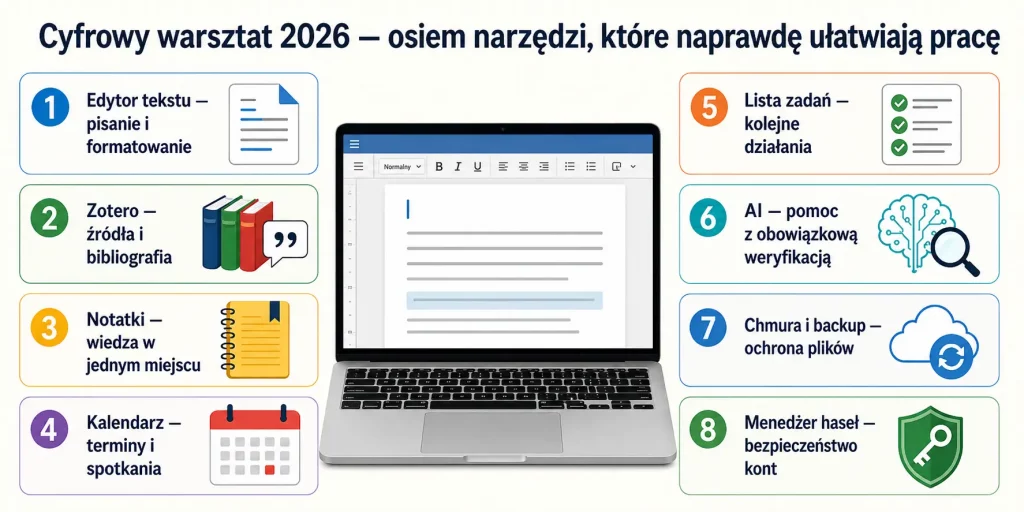
Osoba, która chce uporządkować warsztat bez instalowania kilkunastu programów, może zacząć od prostego zestawu:
- Word lub Dokumenty Google do pisania.
- Dysk Google lub inna chmura do przechowywania.
- Zotero do bibliografii.
- Kalendarz cyfrowy do terminów.
- Prosta lista zadań do działań.
- Jedna aplikacja do notatek.
- Menedżer haseł.
- System regularnych kopii zapasowych.
Dopiero później można dodać Anki, Obsidian, system projektowy, narzędzie AI, blokadę rozpraszaczy i aplikacje graficzne. Każdy kolejny element powinien wynikać z rzeczywistej potrzeby.
FAQ — najczęstsze pytania
Jakie narzędzia są niezbędne dla studenta?
Podstawowy zestaw obejmuje edytor tekstu, chmurę na pliki, kalendarz, listę zadań, aplikację do notatek oraz program do bibliografii. Przydatny jest także menedżer haseł i system kopii zapasowych. Resztę należy dobierać do rodzaju studiów. Student pracujący z wieloma źródłami potrzebuje Zotero bardziej niż zaawansowanego programu graficznego. Najważniejsza jest spójność całego systemu.
Jaki program jest najlepszy do pisania pracy dyplomowej?
Najczęściej wystarczy Microsoft Word, ponieważ obsługuje style, przypisy, numerowanie i automatyczny spis treści. Dokumenty Google mogą być wygodne na etapie współpracy i komentowania. Ostateczny wybór zależy od wymagań uczelni. Ważniejsze od nazwy programu jest prawidłowe stosowanie stylów i regularne tworzenie kopii. Przed rozpoczęciem warto sprawdzić wytyczne promotora.
Czy Notion jest dobre dla studenta?
Tak, jeśli student potrzebuje połączyć notatki, bazy danych, plan zajęć i projekty. Program może jednak zachęcać do tworzenia zbyt skomplikowanych systemów. Najlepiej rozpocząć od kilku prostych stron. Nie trzeba kopiować rozbudowanych szablonów znalezionych w internecie. System powinien skracać pracę, a nie wymagać ciągłej obsługi.
Czy warto korzystać ze sztucznej inteligencji podczas studiów?
Można używać jej do wyjaśniania pojęć, tworzenia pytań, porządkowania notatek i korekty języka. Trzeba jednak sprawdzać fakty oraz przestrzegać zasad uczelni. AI nie powinno pisać pracy przedstawianej później jako samodzielna. Nie należy też ufać automatycznie generowanym źródłom. Odpowiedzialność za tekst zawsze pozostaje po stronie autora.
Czy darmowe aplikacje wystarczą?
W większości przypadków tak. Darmowe edytory, kalendarze, chmury i notatniki oferują funkcje wystarczające do studiów oraz zwykłego pisania. Płatny plan warto kupić dopiero wtedy, gdy konkretne ograniczenie regularnie utrudnia pracę. Wiele firm oferuje rabaty edukacyjne. Przed zakupem należy sprawdzić możliwość eksportu danych.
Jak zabezpieczyć pracę dyplomową przed utratą?
Plik powinien znajdować się przynajmniej na komputerze i w chmurze. Dodatkowo warto regularnie wykonywać backup na osobnym nośniku. Ważne wersje można eksportować do PDF. Pliki należy nazywać datą i numerem wersji. Hasło do chmury powinno być unikalne, a konto zabezpieczone uwierzytelnianiem dwuskładnikowym.