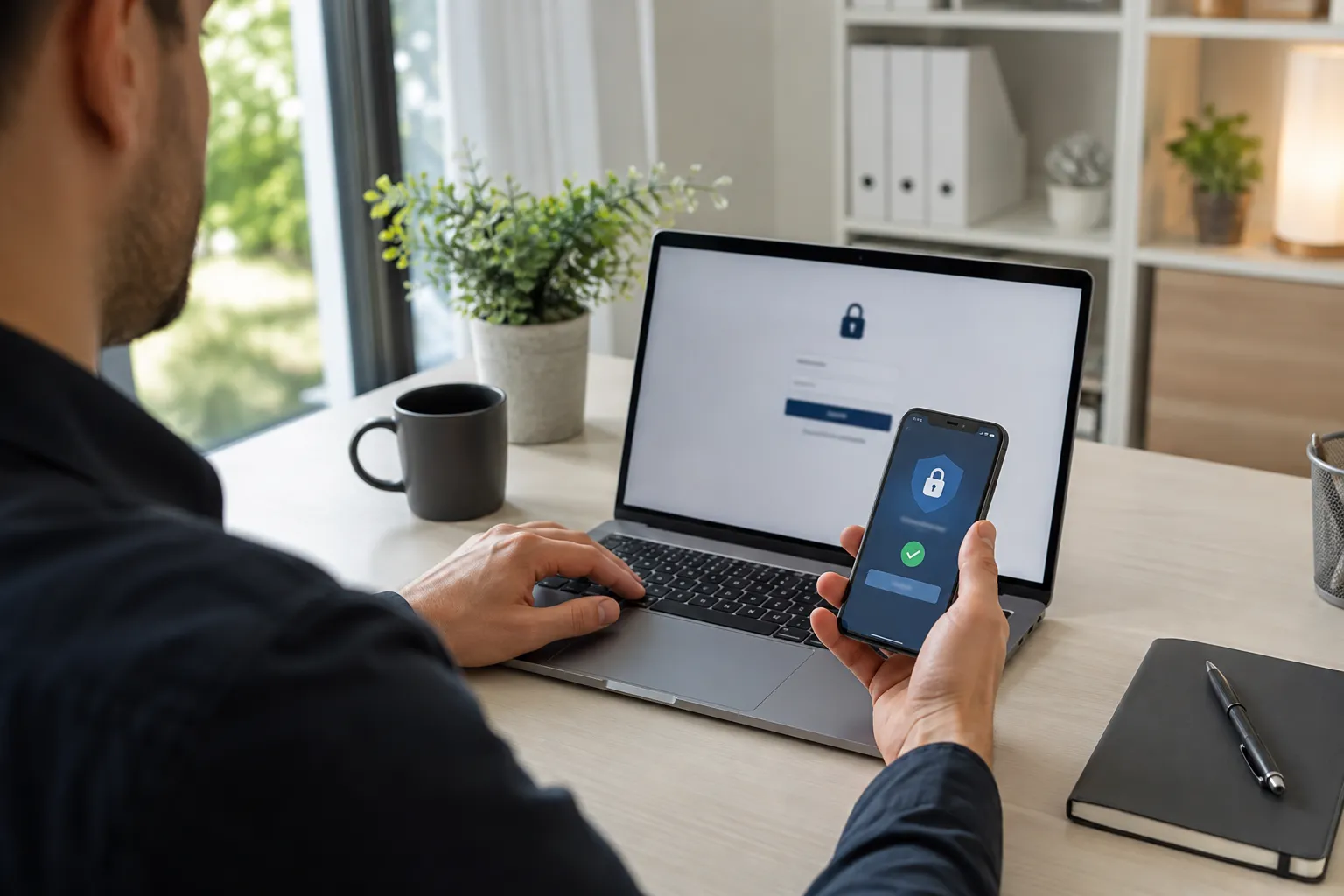
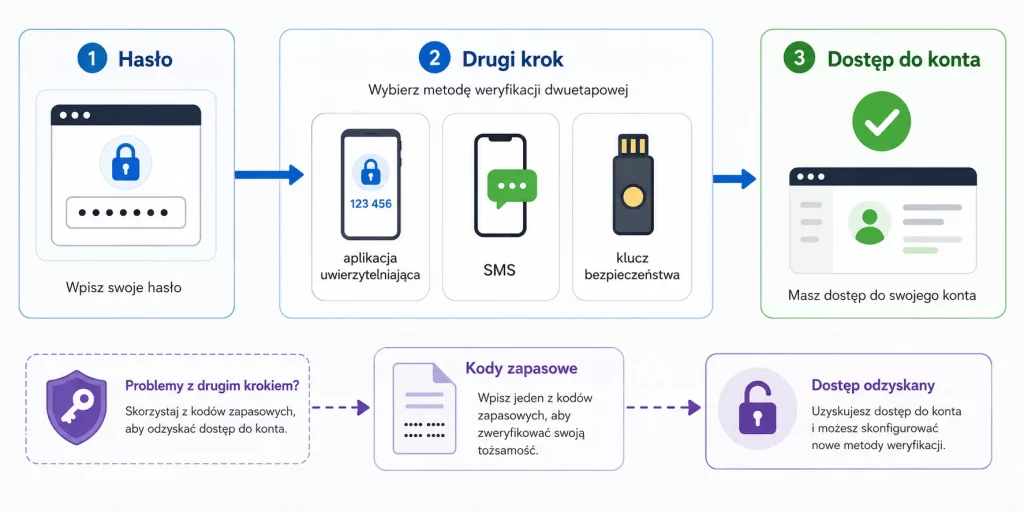
Weryfikacja dwuetapowa dodaje do hasła drugi dowód tożsamości: kod z telefonu, potwierdzenie w aplikacji albo fizyczny klucz bezpieczeństwa. Kilka minut konfiguracji może sprawić, że samo przejęcie hasła nie wystarczy do zalogowania się do poczty, chmury, bankowości czy serwisu społecznościowego. Najważniejsze jest jednak nie samo włączenie 2FA, lecz także przygotowanie metody awaryjnej na zgubiony telefon.
Mechanizm nie jest skomplikowany. Hasło odpowiada na pytanie „co znasz?”, a drugi składnik może potwierdzać „co masz” albo „kim jesteś”. Dopiero połączenie tych elementów otwiera konto.
Jak działa drugi składnik
Zwykłe logowanie oparte wyłącznie na haśle ma jeden punkt krytyczny. Jeżeli hasło wycieknie z innego serwisu, zostanie przechwycone na fałszywej stronie albo ktoś je odgadnie, może wystarczyć do wejścia na konto. Drugi etap zmienia sytuację: po poprawnym wpisaniu hasła serwis oczekuje jeszcze dodatkowego potwierdzenia.
To właśnie dlatego kod 2FA nie powinien być traktowany jako „drugie hasło”. Zazwyczaj jest krótkotrwały, generowany tylko na określony czas albo powiązany z konkretnym urządzeniem. W aplikacjach wykorzystujących jednorazowe kody zmienia się zwykle co kilkadziesiąt sekund, więc zapisanie starej wartości na kartce niewiele daje.
Przykładowe logowanie może przebiegać tak:
- Użytkownik wpisuje login i hasło.
- Serwis weryfikuje pierwszy składnik.
- Pojawia się prośba o drugi etap.
- Użytkownik podaje kod albo potwierdza logowanie urządzeniem.
- Serwis dopiero wtedy tworzy sesję.
Drugi etap pomaga szczególnie wtedy, gdy pierwsza warstwa została już naruszona. Nie sprawia jednak, że można używać prostego hasła wszędzie. Podstawą nadal pozostają unikalne dane logowania, najlepiej przechowywane w menedżerze. Sposób działania takiego narzędzia opisuje poradnik menedżer haseł — co to jest i dlaczego warto go używać.
Hasło i drugi składnik powinny być dwiema osobnymi barierami. Jeśli kod 2FA leży w tym samym niezabezpieczonym pliku co hasło, część przewagi znika.
Największa korzyść z 2FA pojawia się dokładnie wtedy, gdy hasło przestaje być tajne.
Metody: SMS, aplikacja, klucz — porównanie
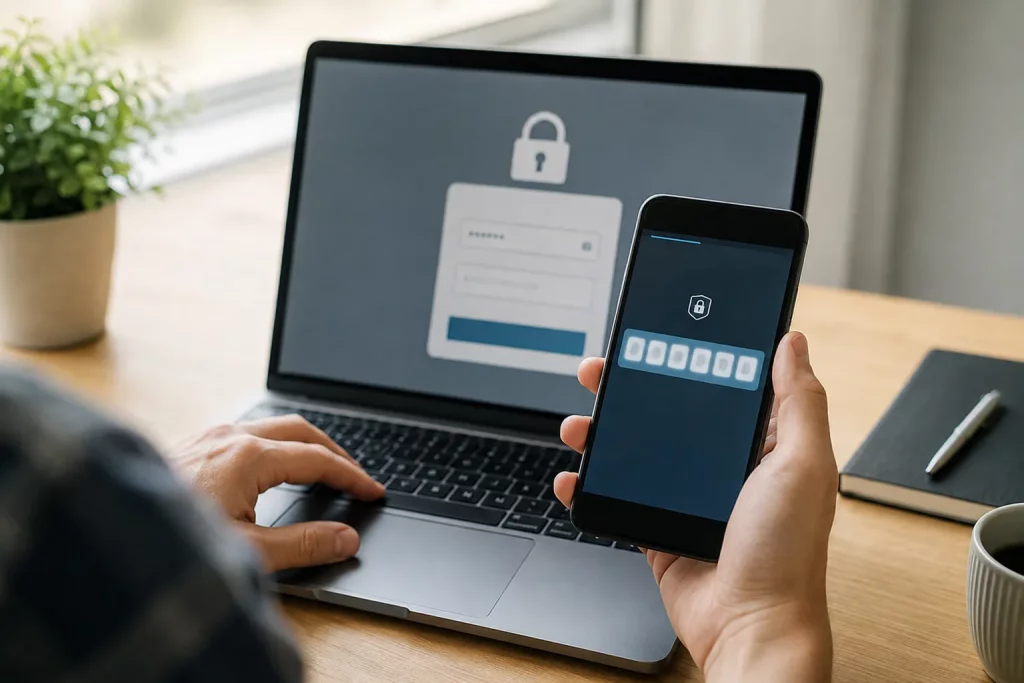
Nie każda metoda drugiego etapu zapewnia ten sam poziom ochrony. Najprostszy SMS jest lepszy niż brak dodatkowego zabezpieczenia, lecz ma słabości związane między innymi z numerem telefonu i możliwością przejęcia karty SIM. Aplikacja uwierzytelniająca generująca jednorazowe kody nie zależy od zasięgu sieci komórkowej i zazwyczaj daje solidniejszą ochronę.
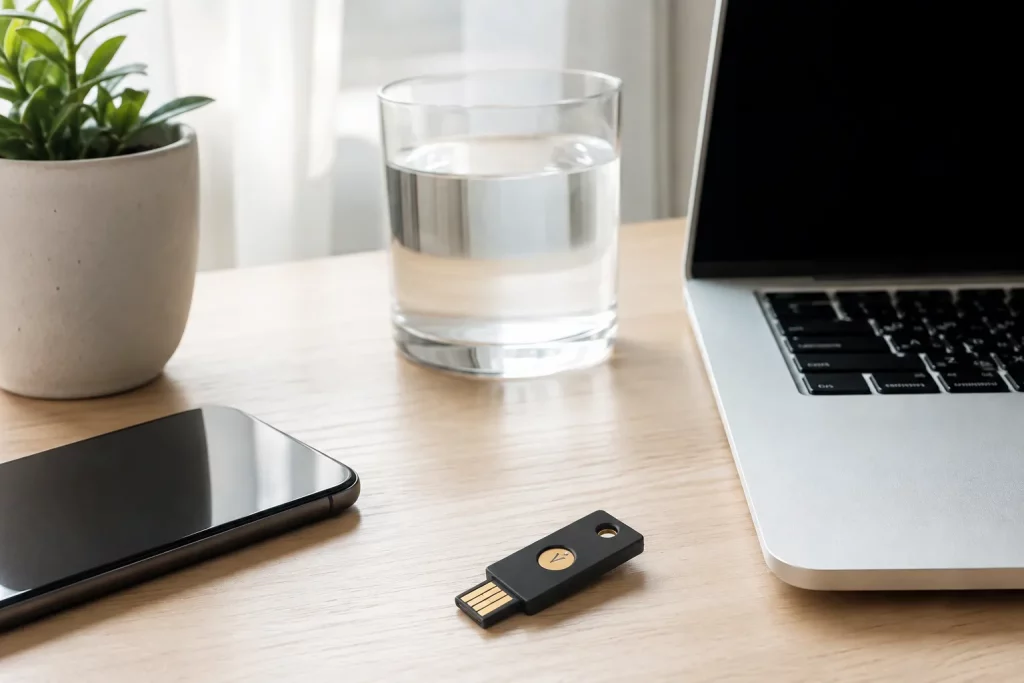
Jeszcze inaczej działają fizyczne klucze bezpieczeństwa. Urządzenie podłączane przez USB albo komunikujące się bezprzewodowo może potwierdzać logowanie w sposób odporniejszy na typowy phishing, ponieważ uwierzytelnienie jest związane z właściwą usługą, a nie z ręcznym przepisywaniem kodu.
W części serwisów pojawiają się również powiadomienia push. Telefon wyświetla pytanie, czy użytkownik rzeczywiście próbuje się zalogować, a operację można zaakceptować lub odrzucić. To wygodne, ale wymaga uwagi: automatyczne klikanie „zatwierdź” po serii nieoczekiwanych powiadomień może zniweczyć sens zabezpieczenia.
| Metoda | Wygoda | Odporność na typowy phishing | Główna słabość |
|---|---|---|---|
| SMS | wysoka | ograniczona | zależność od numeru telefonu i sieci |
| Kod z aplikacji | wysoka | średnia | kod można wpisać na fałszywej stronie |
| Powiadomienie push | bardzo wysoka | zależna od wdrożenia | bezmyślne zatwierdzanie żądań |
| Klucz sprzętowy | średnia | bardzo wysoka przy właściwym standardzie | trzeba mieć urządzenie przy sobie |
| Kody zapasowe | awaryjna | nie służą do codziennego użycia | przechowywanie w złym miejscu |
Dla typowego użytkownika dobrym punktem startowym jest aplikacja generująca kody lub metoda proponowana przez usługę jako bezpieczniejsza alternatywa dla SMS. Fizyczny klucz szczególnie dobrze pasuje do kont o wysokiej wartości: głównej poczty, kont administracyjnych czy profili służbowych.
Nie trzeba przy tym zakładać, że 2FA jest ostatnim etapem rozwoju logowania. Coraz więcej usług obsługuje passkeys, czyli klucze dostępu, które mogą zastąpić klasyczne hasło. Gdy na pisarnia.pl pojawi się osobny poradnik z mapy serwisu dotyczący tego rozwiązania, naturalnym uzupełnieniem tego materiału będzie porównanie obu sposobów logowania.
Włączanie: poczta, bank, social media
Pytanie jak włączyć 2FA ma prawie zawsze podobną odpowiedź, choć nazwy menu różnią się między usługami. Opcja znajduje się zwykle w ustawieniach bezpieczeństwa, logowania, ochrony konta albo uwierzytelniania wieloskładnikowego. W 2026 i 2027 roku można spotkać skróty 2FA i MFA oraz określenia „weryfikacja dwuetapowa”, „uwierzytelnianie dwuskładnikowe” czy „dodatkowe zabezpieczenie logowania”.
Najlepiej zacząć od kont, których przejęcie otworzyłoby drogę do innych usług. Na pierwszym miejscu znajduje się główna poczta, ponieważ to właśnie tam zwykle przychodzą wiadomości do resetowania haseł. Dalej są konta finansowe, chmura z dokumentami, menedżer haseł, profile społecznościowe oraz konta służbowe.
Schemat konfiguracji jest podobny:
- Zaloguj się na konto z własnego urządzenia.
- Otwórz ustawienia bezpieczeństwa.
- Znajdź sekcję 2FA, MFA lub weryfikacji dwuetapowej.
- Wybierz preferowaną metodę.
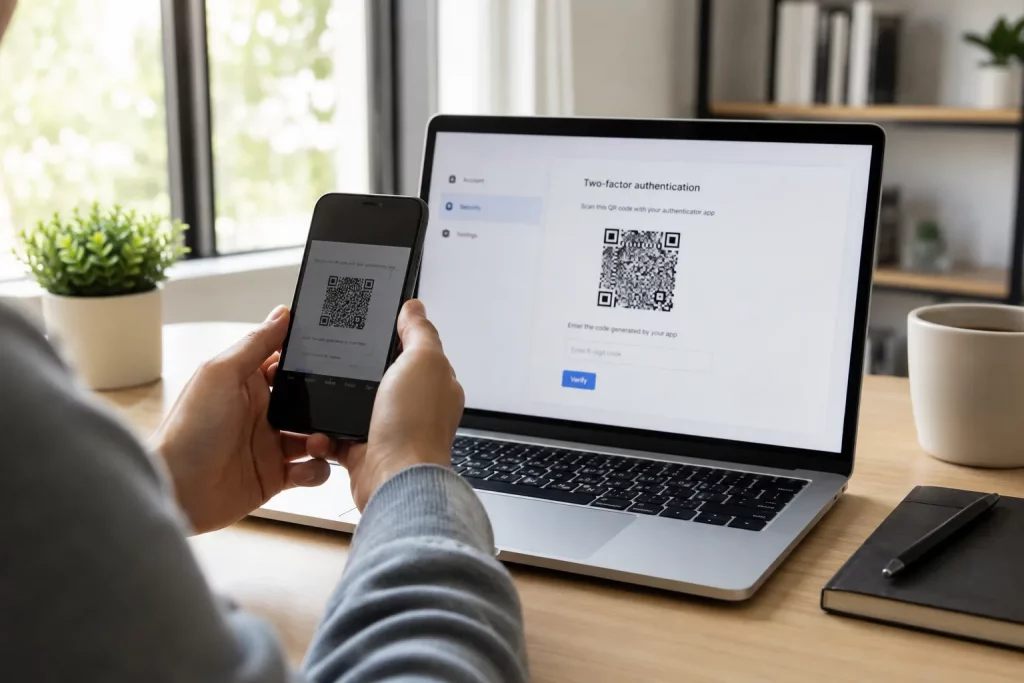
- Przy aplikacji zeskanuj kod QR wyświetlony przez serwis.
- Wpisz wygenerowany kod, aby potwierdzić konfigurację.
- Pobierz kody awaryjne, jeśli serwis je udostępnia.
- Dodaj drugą metodę odzyskiwania, jeżeli jest taka możliwość.
- Wyloguj się i wykonaj próbne logowanie.
Ostatni krok jest istotny. Konfiguracja zakończona zielonym komunikatem nie daje jeszcze pewności, że użytkownik rozumie cały proces. Test pokazuje, skąd pobrać kod i co właściwie wyświetli się przy następnym wejściu z nowego urządzenia.
Nie wszystkie usługi wymagają kodu przy każdym logowaniu. Zaufane urządzenie może zachować sesję przez dłuższy czas. Nie oznacza to, że zabezpieczenie zniknęło; drugi etap może pojawić się dopiero przy nowej przeglądarce, zmianie ważnych ustawień albo logowaniu ocenionym jako nietypowe.
Najpierw zabezpiecz pocztę. Przejęta skrzynka często staje się narzędziem do odzyskiwania dostępu do pozostałych kont.
Kody zapasowe — gdzie trzymać
Po trzecim zdjęciu najważniejszym tematem nie jest kolejna aplikacja, lecz awaria. Telefon może się rozbić, zostać zgubiony albo przestać się uruchamiać dokładnie wtedy, gdy trzeba pilnie wejść na pocztę. Dlatego konfiguracja drugiego etapu bez przygotowania sposobu odzyskania dostępu jest niepełna.
Kody zapasowe 2FA to jednorazowe ciągi znaków generowane przez usługę na takie sytuacje. Każdy z nich zazwyczaj działa tylko raz. Po użyciu trzeba go wykreślić z kopii papierowej albo usunąć z listy dostępnych kodów; po wyczerpaniu zestawu należy wygenerować nowy.
Pytanie „kody zapasowe gdzie trzymać” wymaga znalezienia równowagi między dostępnością a separacją. Nie powinny znajdować się wyłącznie na telefonie, który generuje podstawowe kody, ponieważ utrata tego jednego urządzenia pozbawi użytkownika obu metod jednocześnie.
Rozsądne miejsca to między innymi:
- zaszyfrowany sejf w menedżerze haseł, jeśli model bezpieczeństwa danej usługi na to pozwala;
- wydruk schowany w bezpiecznym miejscu w domu;
- zaszyfrowany nośnik przechowywany oddzielnie;
- druga, niezależna metoda uwierzytelniania dodana do konta.
Niebezpieczniejszy jest zwykły plik kody.txt leżący na pulpicie, zdjęcie kodów w niechronionej galerii albo kartka w etui telefonu. W tych przypadkach kradzież jednego urządzenia może ujawnić jednocześnie hasło zapisane w przeglądarce, aktywną sesję i metodę awaryjną.
Czy przechowywać kod razem z hasłem?
To zależy od przyjętego modelu ochrony. Dla przeciętnego użytkownika dobrze zabezpieczony menedżer haseł może być znacznie bezpieczniejszym miejscem niż niezaszyfrowana notatka. Z drugiej strony osoba chroniąca szczególnie wartościowe konto może celowo rozdzielać hasło, drugi składnik i kody odzyskiwania.
| Miejsce | Ryzyko utraty | Ryzyko przejęcia | Zastosowanie |
|---|---|---|---|
| Papier w bezpiecznym miejscu | niskie | niskie przy dobrej lokalizacji | dobra kopia awaryjna |
| Menedżer haseł | niskie | zależy od ochrony sejfu | wygodne dla większości kont |
| Plik tekstowy na komputerze | średnie | wysokie | lepiej unikać |
| Zdjęcie w telefonie | wysokie przy utracie telefonu | średnie lub wysokie | słaby wybór |
| Drugi klucz sprzętowy | niskie przy osobnym przechowywaniu | bardzo niskie | konta o wysokiej wartości |
Jedna rzecz jest ważniejsza od wyboru idealnego schowka: kod awaryjny musi być możliwy do odnalezienia po miesiącach, kiedy konfiguracja dawno wypadła z pamięci.
Nowy telefon: migracja 2FA
Zmiana smartfona jest momentem, w którym źle przygotowane 2FA najczęściej daje o sobie znać. Stary telefon wciąż generuje kody, nowy jest już skonfigurowany do codziennej pracy, a użytkownik zakłada, że aplikacja uwierzytelniająca przeniosła wszystko razem ze zdjęciami i kontaktami. Nie zawsze tak jest.
Sposób migracji zależy od aplikacji. Część programów potrafi synchronizować konta między urządzeniami, inne oferują eksport lub transfer, a w bardziej restrykcyjnym modelu każde konto trzeba ponownie skonfigurować na nowym urządzeniu. Nie należy kasować starego telefonu przed sprawdzeniem, czy nowe urządzenie rzeczywiście generuje działające kody.
Bezpieczna kolejność wygląda następująco:
- Zachowaj działający stary telefon.
- Zainstaluj wybraną aplikację na nowym urządzeniu.
- Użyj oficjalnej funkcji transferu lub synchronizacji, jeśli jest dostępna.
- Sprawdź kilka najważniejszych kont pojedynczo.
- Zaloguj się na każde z nich przy użyciu kodu z nowego telefonu.
- Skontroluj zapisane metody awaryjne.
- Dopiero po udanych testach wyczyść stare urządzenie.
Jeżeli konto pozwala wyświetlić listę zaufanych urządzeń, po zakończeniu migracji dobrze usunąć sprzęt, który został sprzedany, oddany albo przestał być używany. To samo dotyczy dawnych numerów telefonu oraz kluczy, które nie znajdują się już pod kontrolą właściciela.
Migracja 2FA na nowy telefon powinna być traktowana jak przenoszenie kluczy do mieszkania, nie jak instalowanie kolejnej aplikacji. Najpierw sprawdza się nowy komplet, dopiero potem pozbywa starego.
Co, gdy stracisz dostęp
Najtrudniejszy scenariusz wygląda tak: hasło jest znane, ale telefon z aplikacją zniknął, numer nie działa, a kodu zapasowego nie ma pod ręką. Wtedy możliwości zależą od procedury odzyskiwania konkretnej usługi.
Pierwszym krokiem nie powinno być tworzenie nowego konta. Trzeba sprawdzić, czy istnieje aktywna sesja na innym urządzeniu. Laptop, tablet albo drugi telefon może nadal być zalogowany, co pozwoli wejść do ustawień zabezpieczeń i dodać nową metodę.
Jeżeli aktywnej sesji nie ma, kolejność działań może wyglądać tak:
- użyj zapisanego kodu zapasowego;
- sprawdź drugi zarejestrowany sposób uwierzytelniania;
- wykorzystaj zapasowy klucz sprzętowy, jeśli został wcześniej dodany;
- uruchom oficjalny proces odzyskiwania konta;
- przygotuj informacje wymagane do potwierdzenia tożsamości;
- po odzyskaniu konta unieważnij utracone urządzenie i wygeneruj nowe kody.
Nie należy ufać osobom oferującym „obejście 2FA” przez wiadomość prywatną, komunikator czy płatną usługę. Weryfikację konta prowadzi jego operator. Oszust wykorzystujący sytuację awaryjną może próbować wyłudzić hasło, kod jednorazowy albo kod odzyskiwania.
Ważny jest również sposób reagowania na nieoczekiwane prośby o potwierdzenie logowania. Jeśli aplikacja nagle wyświetla serię żądań, choć właściciel konta nigdzie się nie loguje, nie należy ich zatwierdzać „żeby zniknęły”. To sygnał, że ktoś może już znać hasło.
Mały audyt po konfiguracji
Po włączeniu 2FA warto poświęcić jeszcze kilka minut na sprawdzenie całego zestawu zabezpieczeń:
- czy hasło jest unikalne;
- czy drugi składnik rzeczywiście działa;
- czy numer odzyskiwania jest aktualny;
- czy kody zapasowe są zapisane;
- czy na koncie nie ma nieznanych urządzeń;
- czy stary telefon lub numer zostały usunięte.
Takie podejście dobrze wpisuje się w szersze zasady ochrony kont. Na pisarnia.pl dostępny jest również materiał o menedżerach haseł, który uzupełnia konfigurację 2FA o problem unikalnych haseł i bezpiecznego przechowywania danych logowania.
FAQ
Czy weryfikacja dwuetapowa naprawdę chroni po wycieku hasła?
Tak, jeśli napastnik zdobył tylko hasło, a nie kontrolę nad drugim składnikiem. Nadal może jednak próbować phishingu albo przejęcia innych metod odzyskiwania. Dlatego 2FA należy łączyć z unikalnym hasłem i ostrożnością wobec fałszywych ekranów logowania.
Czy SMS jako 2FA ma sens?
Tak, szczególnie jeśli alternatywą jest brak dodatkowego zabezpieczenia. Gdy serwis oferuje aplikację uwierzytelniającą, klucz bezpieczeństwa albo nowocześniejszą metodę odporną na phishing, zwykle lepiej wybrać tę mocniejszą opcję. SMS pozostaje praktycznym rozwiązaniem w usługach, które nie dają innego wyboru.
Co zrobić, jeśli aplikacja uwierzytelniająca została usunięta?
Najpierw trzeba sprawdzić kopię lub synchronizację aplikacji, aktywną sesję na innym urządzeniu i zapisane kody zapasowe. Jeśli żadna metoda nie jest dostępna, pozostaje oficjalna procedura odzyskiwania konta. Po odzyskaniu dostępu należy skonfigurować nowy drugi składnik i unieważnić poprzedni.
Pięć minut poświęcone na 2FA jest naprawdę dobrze wykorzystane dopiero wtedy, gdy obok wygodnego logowania istnieje plan awaryjny. Włącz drugi składnik najpierw na poczcie i najważniejszych kontach, zapisz kody odzyskiwania, a później sprawdź wszystko jednym próbnym logowaniem.