
Interlinia w pracy dyplomowej powinna być ustawiona zgodnie z wymaganiami konkretnej uczelni, a nie na podstawie pierwszego poradnika znalezionego w sieci. W wielu wytycznych pojawia się odstęp 1,5 wiersza oraz szerszy margines po stronie oprawy, ale nie jest to jeden obowiązujący w Polsce standard. Jeśli skonfigurujesz te parametry przed napisaniem kilkudziesięciu stron, późniejsze poprawki zajmą kilka minut zamiast całego wieczoru. Word pozwala ustawić interlinię, odstępy akapitowe i marginesy jako element spójnego systemu dokumentu. Najważniejsze jest to, aby nie poprawiać każdego akapitu i każdej strony ręcznie.
Typowe wymogi uczelni — od czego zacząć
Zanim zmienisz choć jedno ustawienie, znajdź aktualne wytyczne swojej uczelni, wydziału lub instytutu na rok akademicki 2026/2027. Parametry mogą różnić się nawet pomiędzy kierunkami na tej samej uczelni, dlatego określenie „standardowa praca licencjacka” bywa mylące. Jedna jednostka wymaga Times New Roman 12 pt i interlinii 1,5, druga dopuszcza Arial 11 pt, a trzecia szczegółowo określa także wielkość przypisów i odstępy przed nagłówkami. Zdarza się również, że inne zasady obowiązują w tekście głównym, a inne w tabelach, bibliografii i przypisach. Wytyczne są więc dokumentem nadrzędnym wobec każdego ogólnego poradnika.
Poniższa tabela nie zastępuje regulaminu uczelni, ale pokazuje parametry często spotykane w polskich pracach dyplomowych. Można potraktować ją jako checklistę elementów, które należy sprawdzić przed rozpoczęciem formatowania. Jeśli uczelnia podaje inną wartość, zawsze wybierasz wartość z jej instrukcji. Szczególną uwagę zwróć na margines wewnętrzny, ponieważ ma znaczenie przy druku i oprawie. Sprawdź także, czy praca ma być drukowana jednostronnie czy dwustronnie.
| Element | Często spotykane ustawienie | Co sprawdzić w wytycznych |
|---|---|---|
| Format strony | A4 | czy wymagany jest inny format |
| Tekst główny | 11–12 pt | krój i dokładny rozmiar |
| Interlinia | 1,5 | czy dotyczy całego tekstu |
| Marginesy | ok. 2–2,5 cm | wartości dla każdej strony |
| Margines przy oprawie | szerszy wewnętrzny lub dodatkowy | dokładna wartość |
| Wyrównanie tekstu | wyjustowane | wymagania wydziału |
| Wcięcie pierwszego wiersza | często ok. 1,25 cm | czy stosować zamiast odstępu |
| Przypisy | mniejszy font i mniejsza interlinia | osobne zasady |
Jeżeli chcesz od razu przygotować cały dokument, a nie tylko marginesy i odstępy, przydatny będzie poradnik Word dla studentów i piszących — funkcje, skróty i ustawienia, które oszczędzają godziny. Pokazuje on, dlaczego konfiguracja dokumentu przed rozpoczęciem właściwego pisania oszczędza później wiele ręcznych poprawek. Szczególnie przy pracy liczącej kilkadziesiąt stron drobna zmiana parametrów może przesunąć tabele, ilustracje i całe rozdziały. Właśnie dlatego dobrze zacząć od strony, stylów i akapitów, a dopiero później intensywnie pisać. Formatowanie powinno być systemem, a nie serią przypadkowych korekt.

Interlinia: gdzie i jak ustawić ją poprawnie
Najczęściej spotykana interlinia 1,5 Word nie oznacza wpisywania pustego wiersza pomiędzy każdym akapitem. Interlinia jest parametrem akapitu określającym pionowy odstęp pomiędzy liniami tekstu. Word pozwala wybrać między innymi odstęp pojedynczy, 1,5 wiersza, podwójny, dokładny oraz wielokrotny. Dla pracy dyplomowej zwykle interesuje nas wartość wskazana bezpośrednio w instrukcji uczelni. Nie należy jej imitować za pomocą Entera ani ręcznego powiększania odstępów.
Najprostsza metoda ustawienia tekstu głównego wygląda następująco:
- Zaznacz fragment tekstu lub ustaw parametry właściwego stylu.
- Przejdź do Narzędzia główne.
- Otwórz ustawienia grupy Akapit.
- W polu dotyczącym interlinii wybierz 1,5 wiersza albo wartość wymaganą przez uczelnię.
- Sprawdź jednocześnie pola „Przed” i „Po”.
- Zatwierdź ustawienia i obejrzyj kilka stron dokumentu.
Punkt piąty jest ważniejszy, niż wygląda. Możesz mieć interlinię ustawioną idealnie na 1,5, a mimo to dokument będzie sprawiał wrażenie zbyt luźnego, ponieważ Word dodaje dodatkowy odstęp po każdym akapicie. Dlatego podczas kontroli trzeba rozdzielić dwie kwestie: odstęp między liniami oraz odstęp między akapitami. Są to dwa oddzielne parametry. Zmiana jednego nie powinna być zastępowana przypadkową zmianą drugiego.
W aktualnym Wordzie domyślna interlinia nowego dokumentu może nie odpowiadać wymaganiom uczelni. Nie należy więc zakładać, że dokument utworzony z pustego szablonu ma od razu poprawną konfigurację akademicką. Ustawienia pracy trzeba świadomie dopasować do regulaminu. Najlepiej zrobić to przed rozpoczęciem pisania pierwszego rozdziału. Wtedy wszystkie kolejne akapity od początku zachowują tę samą logikę.
Jeśli uczelnia wymaga interlinii 1,5, ustaw ją jako właściwość akapitu lub stylu. Nigdy nie twórz jej pustymi liniami, bo po każdej większej korekcie układ zacznie się przesuwać.

Marginesy lustrzane i oprawa
Marginesy praca licencjacka to jedna z tych fraz, po których studenci często znajdują konkretną liczbę i bez sprawdzania przepisują ją do swojego dokumentu. Tymczasem szerokość marginesów powinna wynikać z instrukcji jednostki, a dodatkowo zależeć od sposobu przygotowania wersji drukowanej. Inaczej może wyglądać dokument drukowany jednostronnie, a inaczej dwustronny przygotowywany do oprawy. Jeśli tekst znajdzie się zbyt blisko grzbietu, po oprawieniu część wierszy stanie się niewygodna do czytania. Dlatego Word oferuje zarówno zwykłe marginesy, jak i rozwiązania przeznaczone dla dokumentów oprawianych.
Podstawowe marginesy ustawisz przez Układ → Marginesy → Marginesy niestandardowe. W tym miejscu można określić górę, dół, lewą i prawą stronę dokumentu. Przy klasycznym druku jednostronnym uczelnia może po prostu zażądać szerszego lewego marginesu. Jeżeli jednak dokument jest przygotowywany jak książka i będzie drukowany dwustronnie, bardziej logiczne mogą być marginesy lustrzane. Wtedy Word rozróżnia margines wewnętrzny i zewnętrzny zamiast sztywnego lewego i prawego.
Margines na oprawę to dodatkowa przestrzeń pozwalająca oddalić tekst od miejsca klejenia, zszywania albo bindowania dokumentu. Nie należy automatycznie dodawać go do szerszego marginesu wewnętrznego, jeśli instrukcja uczelni tego nie wymaga. Łatwo bowiem podwoić przestrzeń i otrzymać tekst niepotrzebnie przesunięty w stronę krawędzi. Najpierw ustal, czy uczelnia podaje gotową szerokość marginesu uwzględniającą oprawę, czy osobno określa dodatkowy gutter. To drobna różnica, która przy kilkudziesięciu stronach mocno wpływa na wygląd całego dokumentu.
| Rodzaj ustawienia | Kiedy ma sens | Na co uważać |
|---|---|---|
| Zwykły lewy/prawy margines | druk jednostronny | zgodność z wytycznymi |
| Szerszy lewy margines | tradycyjna oprawa jednostronna | czy obejmuje już miejsce na oprawę |
| Marginesy lustrzane | druk dwustronny | wewnętrzny i zewnętrzny zamieniają się stronami |
| Dodatkowy margines na oprawę | dokument zszywany lub klejony | nie dublować wartości |
| Margines niestandardowy | konkretne wymagania wydziału | wpisać dokładne wartości |
Szerzej cały proces opisuje Jak formatować pracę dyplomową w Wordzie — kompletny poradnik krok po kroku. Tam marginesy są traktowane jako jeden z elementów większej konfiguracji obejmującej także style, nagłówki, numerację stron i spis treści. To dobre podejście, ponieważ ustawienie strony nie istnieje w próżni. Każda późniejsza zmiana szerokości obszaru tekstu może wpłynąć na łamanie wierszy i ostateczną liczbę stron. Przy końcowej wersji pracy należy więc unikać przypadkowych eksperymentów.

Odstępy przed i po akapicie
Interlinia kontroluje odległość pomiędzy liniami, natomiast ustawienia „Przed” i „Po” odpowiadają za przestrzeń wokół całego akapitu. Te parametry są często mylone, przez co student próbuje zmniejszyć zbyt duże przerwy poprzez zmianę interlinii. Efektem jest ciasny tekst wewnątrz akapitu i nadal zbyt duża przestrzeń między kolejnymi fragmentami. Lepiej od początku wiedzieć, który parametr odpowiada za konkretny efekt. Dzięki temu poprawka zajmuje kilka sekund.
W pracach dyplomowych uczelnia może wymagać ciągłego tekstu z wcięciem pierwszego wiersza i bez dodatkowej przestrzeni pomiędzy zwykłymi akapitami. Inna jednostka może dopuszczać określony odstęp. Nie można więc przyjąć jednej wartości dla wszystkich prac. Zawsze trzeba sprawdzić, czy regulamin mówi o wcięciu, odstępie albo obu tych elementach. Szczególnie ważne jest zachowanie konsekwencji w całym dokumencie.
Najgorszym rozwiązaniem jest naciskanie Enter dwa razy po każdym akapicie. Powstaje wtedy pusty akapit, którego Word traktuje jako osobny element dokumentu. Po zmianie wielkości fontu, interlinii lub podziału strony takie puste miejsca potrafią nagle urosnąć albo przesunąć tekst. Podobny problem powoduje ustawianie wcięcia kilkoma spacjami. Do wcięcia pierwszego wiersza służy ustawienie akapitu, nie klawisz spacji.
Jeśli rozkład tekstu zależy od liczby naciśnięć Enter i spacji, dokument nie jest jeszcze naprawdę sformatowany.
Ustawienia w stylu, nie ręcznie
Formatowanie pracy dyplomowej Word staje się znacznie prostsze, gdy właściwości powtarzalnych elementów zapisujesz w stylach. Tekst główny może mieć własny styl określający font, rozmiar, interlinię, wcięcie i odstępy akapitowe. Nagłówek 1 może kontrolować rozdziały, Nagłówek 2 podrozdziały, a osobny styl może odpowiadać za cytaty blokowe czy podpisy ilustracji. Dzięki temu nie musisz pamiętać zestawu wartości przy każdym kolejnym fragmencie. Word robi to za ciebie.
Przykład jest prosty. Masz już 70 stron tekstu i okazuje się, że odstęp po zwykłym akapicie powinien wynosić 0 zamiast 6 punktów. Przy ręcznym formatowaniu trzeba znaleźć wszystkie miejsca, w których wartość została zastosowana. Przy poprawnie użytym stylu edytujesz jedną definicję. Zmiana przechodzi przez cały dokument.
To samo dotyczy interlinii. Jeśli tekst główny ma 1,5, nie zaznaczaj każdego nowego rozdziału i nie wybieraj ponownie wartości z menu. Ustaw parametr raz w stylu używanym dla tekstu. Nowe akapity będą automatycznie dziedziczyć właściwe formatowanie. Taki dokument łatwiej również poprawić po otrzymaniu uwag promotora.
Praktyczny zestaw może wyglądać następująco:
- Normalny lub własny styl „Tekst pracy” — treść zasadnicza,
- Nagłówek 1 — główne rozdziały,
- Nagłówek 2 — podrozdziały,
- Nagłówek 3 — trzeci poziom struktury,
- własny styl dla cytatów blokowych,
- właściwy styl dla podpisów tabel i ilustracji.
Nie twórz kilkunastu prawie identycznych stylów bez powodu. Celem jest uproszczenie dokumentu, a nie zbudowanie drugiego systemu, którego sam później nie rozumiesz. W typowej pracy wystarczy kilka dobrze skonfigurowanych elementów. Im bardziej konsekwentna struktura, tym mniej niespodzianek przed obroną.
Kontrola przed drukiem
Ostatnia kontrola nie powinna zaczynać się pięć minut przed wysłaniem PDF-u do punktu ksero. Marginesy i interlinia wpływają na długość dokumentu, dlatego każda większa zmiana może przesunąć nagłówki, tabele, ilustracje i przypisy. Strona, która wcześniej kończyła się pełnym akapitem, po zmianie może zostawić samotny tytuł na dole. Tabela może przejść na następną stronę. Spis treści może wymagać aktualizacji.
Najpierw przełącz dokument do widoku układu wydruku. Obejrzyj początek każdego rozdziału oraz kilka stron z tabelami, ilustracjami i długimi przypisami. Sprawdź, czy margines wewnętrzny rzeczywiście znajduje się po właściwej stronie w przypadku dokumentu dwustronnego. Następnie zaktualizuj spis treści i wszystkie automatyczne pola. Na końcu wyeksportuj plik do PDF.
Kontrola PDF jest obowiązkowa z praktycznego powodu: właśnie ten format najczęściej trafia do dziekanatu, systemu elektronicznego albo drukarni. To, że dokument DOCX wygląda dobrze w edytorze, nie zwalnia z przejrzenia finalnego pliku. Przewiń PDF strona po stronie i zwróć uwagę na miejsca, w których następują podziały. Sprawdź również stronę tytułową i strony końcowe.
Ostatnie 7 kontroli przed eksportem
- Porównaj interlinię z aktualną instrukcją uczelni.
- Sprawdź wszystkie cztery marginesy.
- Zweryfikuj margines wewnętrzny lub miejsce na oprawę.
- Usuń przypadkowe puste akapity.
- Sprawdź odstępy przed i po nagłówkach.
- Zaktualizuj spis treści i numery stron.
- Obejrzyj finalny PDF przed drukiem.
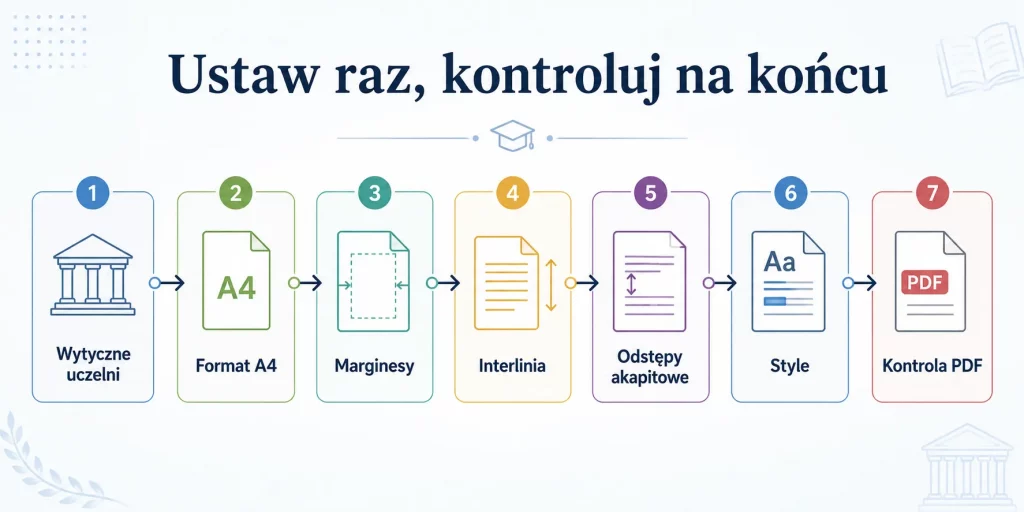
Ustaw raz, kontroluj na końcu
Wytyczne uczelni → format A4 → marginesy → interlinia → odstępy akapitowe → style → kontrola PDF
FAQ
Jaka interlinia powinna być w pracy licencjackiej?
Nie istnieje jedna wartość obowiązująca na wszystkich polskich uczelniach. Bardzo często spotyka się 1,5 wiersza w tekście głównym, ale ostateczna wartość powinna wynikać z aktualnych wytycznych wydziału. Przypisy, tabele czy bibliografia mogą mieć inne wymagania. Nie przenoś więc automatycznie ustawienia z pracy kolegi studiującego na innej uczelni. Najbezpieczniej otworzyć oficjalną instrukcję i skonfigurować styl tekstu dokładnie według niej.
Czy margines na oprawę i lewy margines to to samo?
Nie zawsze. Szerszy lewy albo wewnętrzny margines może już uwzględniać przestrzeń potrzebną na oprawę, ale Word pozwala również dodać osobny gutter, czyli dodatkową przestrzeń na zszycie lub klejenie dokumentu. Jeśli instrukcja uczelni podaje jedynie gotową szerokość lewego marginesu, nie należy bez powodu dodawać do niego kolejnego centymetra. Przy druku dwustronnym bardziej przydatne mogą być marginesy lustrzane. W razie wątpliwości najlepiej sprawdzić wzór dokumentu dostarczony przez wydział.
Czy trzeba stosować interlinię 1,5 w całym dokumencie?
Nie zawsze. Tekst główny może mieć interlinię 1,5, podczas gdy przypisy, długie cytaty, bibliografia lub zawartość tabel mogą podlegać innym zasadom. Uczelnia może określić to szczegółowo w instrukcji. Właśnie dlatego nie warto zaznaczać całego dokumentu i mechanicznie narzucać jednego parametru wszystkim elementom. Lepiej używać osobnych stylów dla elementów o różnych funkcjach.
Czy zmiana marginesów zmienia liczbę stron pracy?
Tak. Zwężenie obszaru tekstu powoduje wcześniejsze łamanie wierszy, a to może zwiększyć liczbę stron. Podobny efekt daje zwiększenie interlinii, fontu czy odstępów akapitowych. Z tego powodu nie warto „regulować” liczby stron przez manipulowanie formatowaniem. Liczba stron ma wynikać przede wszystkim z treści i wymogów uczelni, a nie z kosmetycznego rozciągania dokumentu.
Czy pracę można sformatować dopiero po jej napisaniu?
Technicznie można, ale to mało wygodne. Podstawowe ustawienia — format strony, marginesy, styl tekstu, interlinia i style nagłówków — najlepiej przygotować na początku. Dzięki temu od pierwszej strony widzisz mniej więcej rzeczywistą objętość dokumentu. Końcowy etap zostaje wtedy na kontrolę i korektę, a nie przebudowę całego pliku.
Dobre formatowanie pracy dyplomowej jest prawie niewidoczne. Czytelnik nie zastanawia się nad interlinią ani szerokością marginesu, ponieważ wszystko wygląda spokojnie i konsekwentnie. Najwięcej czasu traci się nie na wpisanie właściwych wartości, lecz na ręczne poprawianie ustawień, które od początku powinny należeć do stylów i konfiguracji strony. Piętnaście minut na starcie może więc oszczędzić kilka godzin w tygodniu przed oddaniem pracy.