
Skróty klawiszowe to jeden z najprostszych sposobów na przyspieszenie pracy przy komputerze – kilka kombinacji klawiszy potrafi zaoszczędzić mnóstwo czasu w ciągu dnia, nawet jeśli pojedyncza oszczędność wydaje się znikoma. A jednak wiele osób wciąż sięga po mysz tam, gdzie szybsza byłaby klawiatura, tracąc kumulatywnie godziny w skali miesiąca czy roku.
W tym poradniku pokazujemy, które skróty klawiszowe warto znać, jak przyspieszają codzienną pracę i jak je opanować, by weszły w nawyk i naprawdę Ci służyły, zamiast pozostać wiedzą teoretyczną nigdy niewykorzystaną w praktyce.
Dlaczego warto znać skróty
Skróty klawiszowe pozwalają wykonywać częste czynności szybciej, bez sięgania po mysz i przeklikiwania menu, eliminując zbędne, powtarzalne ruchy.
Pojedyncza oszczędność wydaje się drobna – ułamek sekundy – ale powtarzana setki razy dziennie sumuje się w realny czas i wygodę, widoczne dopiero w dłuższej perspektywie.
Praca staje się płynniejsza, bo nie odrywasz rąk od klawiatury, by chwytać mysz i celować w przyciski, zachowując ciągły, nieprzerywany rytm działania.
Skróty zmniejszają też przerwy w skupieniu, które towarzyszą przełączaniu się między klawiaturą a myszą, mimo że to przełączanie wydaje się tak drobne, że łatwo nie zauważyć jego kosztu.
Dla osób dużo piszących na komputerze to szczególnie odczuwalna różnica, bo skala powtarzalności tych samych czynności jest u nich znacznie większa niż przy okazjonalnym korzystaniu z komputera.
Opanowanie podstawowych skrótów to jedna z najlepszych inwestycji w produktywność: niewielki wysiłek nauki, a korzyść odczuwalna codziennie przez lata, bez konieczności jej ponownego wdrażania.
Im więcej czasu spędzasz przy komputerze, tym bardziej skróty klawiszowe się opłacają – przyspieszają pracę i czynią ją wygodniejszą, niezależnie od konkretnego zastosowania.

Najważniejsze skróty uniwersalne
Kilka skrótów działa niemal wszędzie i warto znać je w pierwszej kolejności, zanim zaczniesz uczyć się bardziej wyspecjalizowanych kombinacji.
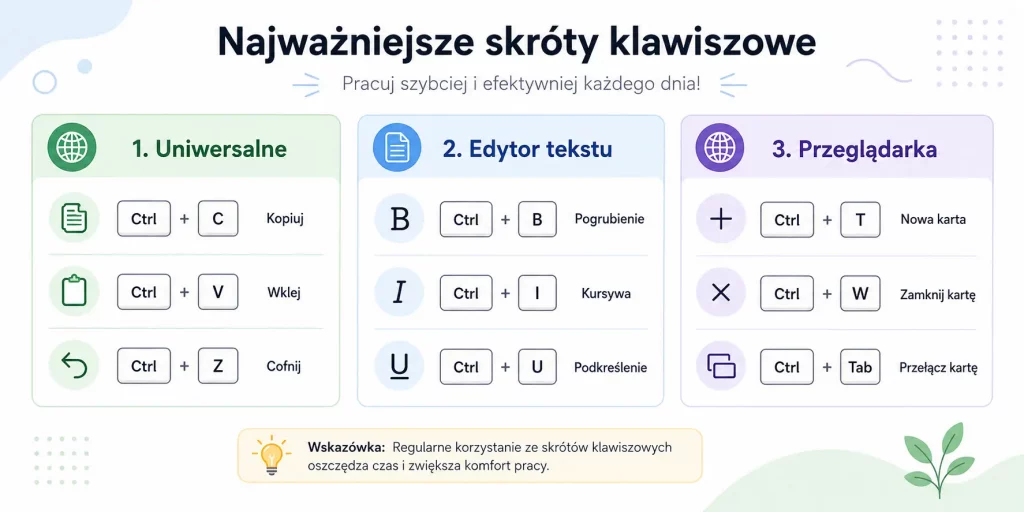
To przede wszystkim kopiowanie, wycinanie i wklejanie – podstawa pracy z tekstem i plikami, stosowana dosłownie wielokrotnie w ciągu każdego dnia pracy.
Niezwykle przydatne jest cofnięcie ostatniej czynności, i ponowienie jej, które pozwala szybko naprawić pomyłkę, bez konieczności ręcznego odtwarzania zmian.
Skrót do zaznaczenia całości oszczędza czasu przy zaznaczaniu dużych fragmentów, zamiast precyzyjnie przeciągać myszą przez całą długość dokumentu.
Bardzo pomocne jest wyszukiwanie w dokumencie czy na stronie, które błyskawicznie znajduje szukane słowo, eliminując żmudne, ręczne przewijanie w poszukiwaniu konkretnej frazy.
Warto też znać szybki zapis pliku, chroniący przed utratą pracy w razie nagłej awarii czy zamknięcia programu.
| Czynność | Funkcja skrótu |
|---|---|
| Kopiuj, wytnij, wklej | podstawa pracy z tekstem i plikami |
| Cofnij/ponów | szybka naprawa pomyłek |
| Zaznacz całość | szybkie zaznaczanie dużych fragmentów |
| Wyszukaj | błyskawiczne znalezienie słowa w dokumencie |
| Zapisz | ochrona przed utratą danych |
Te uniwersalne skróty działają w większości programów i systemów, więc raz nauczone, przydają się wszędzie – w edytorze tekstu, przeglądarce, arkuszu, niezależnie od konkretnego oprogramowania.
To absolutna podstawa, od której warto zacząć. Opanowanie samych tych kilku kombinacji już znacząco przyspiesza codzienną pracę przy komputerze.
Skróty w edytorze tekstu
Dla osób piszących szczególnie cenne są skróty w edytorach tekstu, gdzie powtarzalność tych samych operacji jest wyjątkowo wysoka.
Oprócz uniwersalnych – kopiuj, wklej, cofnij – przydają się skróty do formatowania: pogrubienia, kursywy, podkreślenia, które pozwalają stylizować tekst bez sięgania po menu.
Pomocne są skróty do nawigacji: szybkie przechodzenie na początek lub koniec wiersza, dokumentu, przeskakiwanie między słowami, oszczędzające wielokrotne, powolne przewijanie strony.
Skróty do zaznaczania, w połączeniu z klawiszami strzałek, pozwalają precyzyjnie zaznaczać fragmenty bez myszy, dając pełną kontrolę bez konieczności odrywania rąk od klawiatury.
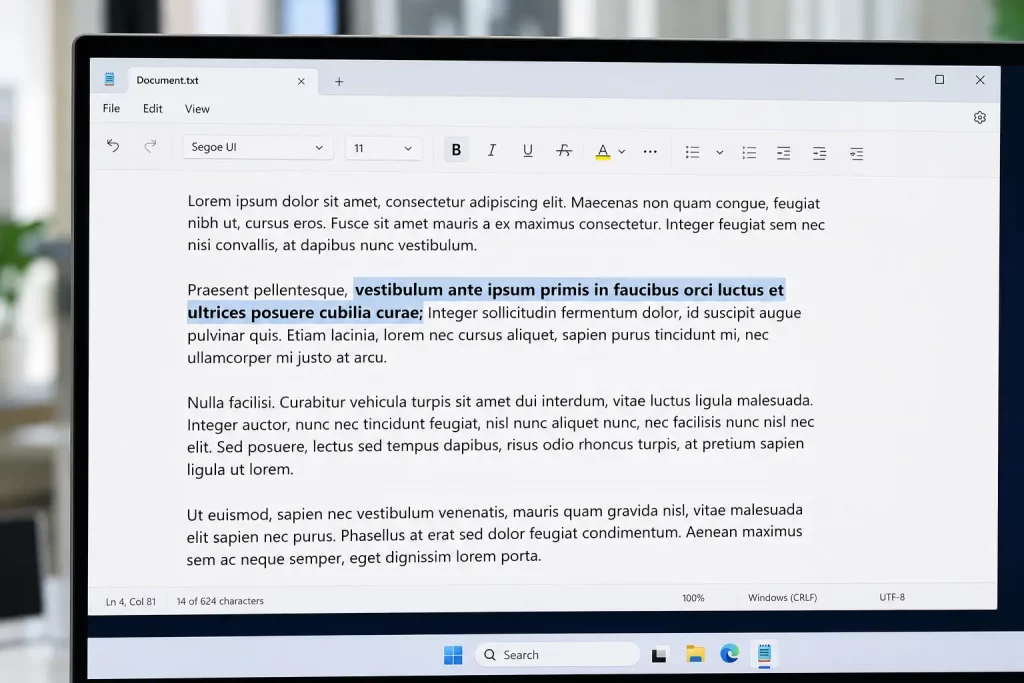
Bardzo użyteczne jest też wspomniane wyszukiwanie i zamiana, które przyspiesza poprawianie tekstu, szczególnie przy dłuższych dokumentach z powtarzającym się błędem czy terminem do zmiany. Więcej o samym formatowaniu dokumentów, w których te skróty są szczególnie przydatne, znajdziesz w tekście o tym, jak formatować pracę w Wordzie.
Edytory mają wiele własnych skrótów, ale na początek wystarczy poznać te najczęstsze, stopniowo rozszerzając repertuar w miarę realnych potrzeb.
Dla kogoś, kto dużo pisze – prace, dokumenty, teksty – biegłość w skrótach edytora znacząco przyspiesza pracę i czyni ją płynniejszą, bo niemal wszystko można zrobić bez odrywania rąk od klawiatury.
Skróty w przeglądarce
Skoro wiele czasu spędzamy w przeglądarce, warto znać i tutejsze skróty, które działają niezależnie od konkretnej strony, na której akurat się znajdujesz.
Przydatne są skróty do otwierania nowej karty, zamykania karty, przełączania się między kartami oraz – bardzo pomocny – do ponownego otwarcia przypadkowo zamkniętej karty, ratujący przed irytującą utratą przypadkowo zamkniętej zakładki.
Skrót do wyszukiwania na stronie pozwala szybko znaleźć słowo na długiej stronie, eliminując ręczne przewijanie w poszukiwaniu konkretnego fragmentu tekstu.
Użyteczne jest też przechodzenie do paska adresu, odświeżanie strony czy powrót do poprzedniej, działające w niemal każdej sytuacji przeglądania internetu.
| Skrót | Funkcja |
|---|---|
| Nowa karta | otwiera kolejną kartę w przeglądarce |
| Zamknij kartę | zamyka bieżącą kartę |
| Przywróć zamkniętą kartę | otwiera ponownie ostatnio zamkniętą kartę |
| Wyszukaj na stronie | znajduje konkretne słowo na długiej stronie |
| Pasek adresu | szybkie przejście do wpisania nowego adresu |
Dzięki tym skrótom przeglądanie internetu staje się sprawniejsze, zwłaszcza gdy pracujesz z wieloma kartami naraz, co dziś jest niemal standardową praktyką przy pracy badawczej czy przeglądaniu wielu źródeł jednocześnie.
To kolejny obszar, w którym kilka prostych kombinacji realnie oszczędza czas, bez konieczności poznawania zaawansowanych, rzadko używanych funkcji.
Skróty przeglądarki, podobnie jak inne, łatwo wejdą w nawyk przy codziennym używaniu, a potem trudno sobie wyobrazić pracę bez nich – przyspieszają poruszanie się po sieci i zarządzanie otwartymi stronami.
Jak opanować skróty
Klucz do nauki skrótów to stopniowość, mimo pokusy, żeby od razu wyuczyć się wszystkich na raz.
Nie próbuj zapamiętać wszystkich naraz – to droga do zniechęcenia, bo nadmiar nowej informacji w krótkim czasie rzadko skutkuje trwałym przyswojeniem.
Zamiast tego wybierz kilka najczęściej przydatnych skrótów i świadomie używaj ich zamiast myszy, aż wejdą w nawyk, nawet jeśli na początku wymaga to świadomego wysiłku zamiast automatycznego sięgnięcia po mysz.
Gdy je opanujesz, dodaj kolejne kilka, stopniowo rozszerzając repertuar bez przytłaczania siebie nadmiarem na raz.
W ten sposób, krok po kroku, zbudujesz biegłość bez wysiłku, podobnie jak każda inna umiejętność rozwijana poprzez regularną praktykę.
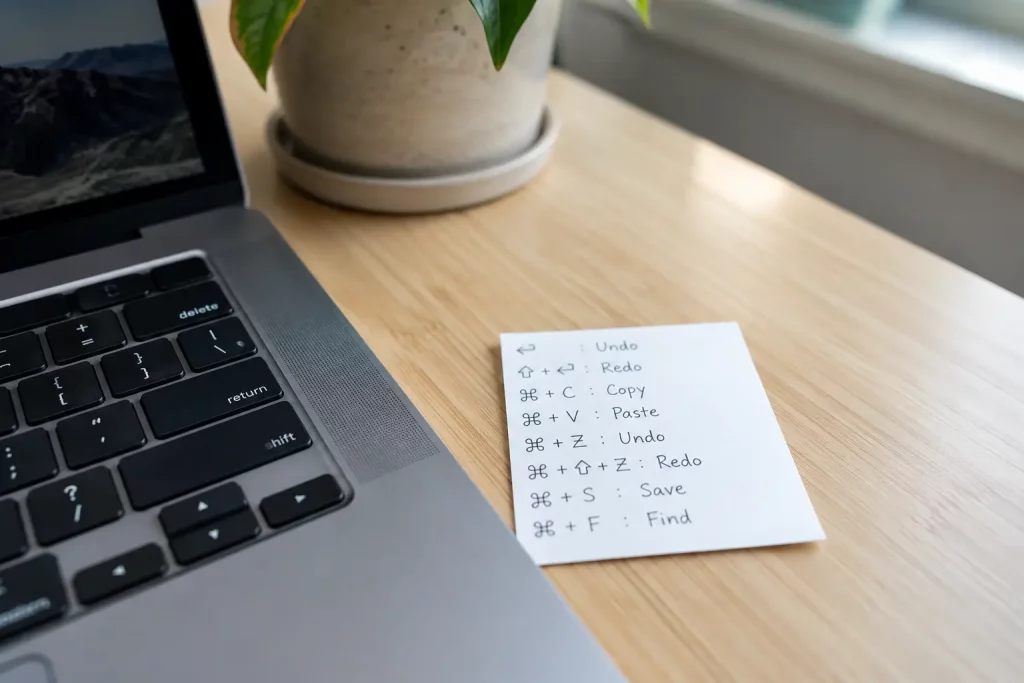
Pomocne bywa wypisanie sobie kilku skrótów, których chcesz się nauczyć, i trzymanie ściągi pod ręką na początku, zanim staną się one automatyczne.
Najważniejsze to faktycznie ich używać – skróty opanowuje się przez praktykę, a nie przez czytanie list, bo sama wiedza o istnieniu danej kombinacji nie wystarcza do jej zapamiętania.
Z czasem palce same wykonają kombinację, bez myślenia, podobnie jak inne dobrze utrwalone nawyki motoryczne.
Naucz się najpierw tych, które wykonujesz najczęściej, bo one dają największą korzyść, niezależnie od tego, jak „imponująco” brzmiałaby znajomość rzadziej używanych kombinacji.
Cierpliwe, stopniowe wdrażanie skrótów sprawia, że nauka jest łatwa, a efekty – trwałe i odczuwalne każdego dnia.
Skróty a produktywność
Skróty klawiszowe to drobny element, który składa się na większą całość – sprawniejszą pracę z komputerem, niezależnie od konkretnej dziedziny czy zawodu.
Sama biegłość w skrótach nie uczyni cię produktywnym, ale w połączeniu z dobrą organizacją pracy, skupieniem i odpowiednimi narzędziami realnie pomaga. Więcej o tym, jak budować takie szersze nawyki produktywności, znajdziesz w tekście o tym, jak się skupić oraz tekście o zarządzaniu czasem.
Oszczędzony czas i mniejsze rozproszenie, bo rzadziej sięgasz po mysz, sumują się w płynniejszy przepływ pracy, znacznie bardziej zauważalny w dłuższej perspektywie niż przy pojedynczej obserwacji.
Warto traktować naukę skrótów jako część szerszego dbania o efektywność: obok porządku w plikach, dobrych nawyków i znajomości narzędzi, których używasz.
To jeden z najprostszych „życiowych hacków” dla każdego, kto pracuje przy komputerze, wymagający stosunkowo niewielkiej inwestycji czasu w zamian za trwałą korzyść.
Niewielki wysiłek nauki zwraca się każdego dnia w postaci zaoszczędzonego czasu i wygody, kumulując się w istotną różnicę w skali tygodni i miesięcy.
Dlatego, choć skróty wydają się drobiazgiem, ich opanowanie to konkretny, praktyczny krok w stronę sprawniejszej i przyjemniejszej pracy z komputerem.
Najczęstsze błędy
Nawet przy dobrych intencjach łatwo popełnić błędy, które utrudniają lub spowalniają proces nauki nowych skrótów.
- Próba nauczenia się zbyt wielu skrótów naraz – prowadzi do przytłoczenia i porzucenia całego procesu.
- Czytanie list skrótów zamiast ich używania, co nie przekłada się na rzeczywiste, praktyczne opanowanie.
- Sięganie po mysz z przyzwyczajenia mimo znajomości skrótu, co opóźnia budowanie nowego nawyku.
- Uczenie się rzadko używanych skrótów zamiast najczęstszych, co marnuje wysiłek na elementy o mniejszej, codziennej wartości.
- Rezygnacja na początku, zanim skróty wejdą w nawyk, mimo że to właśnie pierwsze dni i tygodnie wymagają świadomego wysiłku.
Skróty a różne systemy
Warto wiedzieć, że skróty klawiszowe bywają nieco inne w zależności od systemu operacyjnego, co bywa zaskakujące przy przesiadce z jednego systemu na drugi.
W systemach Windows i Linux wiele podstawowych skrótów opiera się na klawiszu Control (Ctrl), natomiast na komputerach Mac analogiczną rolę pełni zwykle klawisz Command (Cmd), choć logika samych kombinacji pozostaje podobna.
Sama logika skrótów jest jednak bardzo podobna – odpowiednik kopiowania, wklejania czy cofania działa tak samo, zmienia się głównie klawisz modyfikujący, nie sama zasada działania.
| System | Klawisz modyfikujący |
|---|---|
| Windows | Ctrl |
| Linux | Ctrl |
| macOS | Cmd |
Dlatego ucząc się skrótów, najlepiej zapamiętywać je dla systemu, którego używasz na co dzień, a przy przesiadce na inny szybko przyswoisz odpowiedniki, bo sama logika pozostaje znajoma.
Wiele programów pozwala też podejrzeć przypisane skróty w menu obok poszczególnych funkcji, co ułatwia ich poznanie bez konieczności szukania osobnej, zewnętrznej listy.
Niezależnie od systemu zasada pozostaje ta sama: opanowanie kilku najczęstszych kombinacji znacząco przyspiesza pracę, niezależnie od konkretnej platformy, na której pracujesz.
Drobne różnice między systemami nie powinny zniechęcać – podstawowe skróty są na tyle uniwersalne, że raz przyswojony nawyk łatwo przenieść także na inne urządzenie.
Skróty to część sprawnej pracy z narzędziami, jak Google Docs czy edytor przy formatowaniu pracy w Wordzie. O skupieniu i efektywności piszemy w tekstach o tym, jak się skupić, i o zarządzaniu czasem.
FAQ – najczęściej zadawane pytania o skróty klawiszowe
Ile skrótów warto znać na początek?
Wystarczy kilka najczęściej używanych – kopiuj, wklej, cofnij, zapisz, zaznacz całość. Najpierw opanuj te podstawowe, zanim przejdziesz do bardziej specjalistycznych kombinacji.
Czy skróty klawiszowe różnią się między systemami operacyjnymi?
Tak, głównie klawiszem modyfikującym – Ctrl w Windows i Linux, Command w macOS. Sama logika i zestaw podstawowych funkcji pozostają jednak bardzo podobne między systemami.
Jak długo trwa nauczenie się nowego skrótu na pamięć?
To zależy od częstotliwości użycia, ale przy regularnym, świadomym stosowaniu zwykle wystarczy kilka dni do kilku tygodni, żeby dana kombinacja stała się automatyczna.
Czy warto uczyć się skrótów specyficznych dla konkretnego programu?
Tak, jeśli regularnie z niego korzystasz. Programy, których używasz najczęściej, zasługują na poznanie ich własnych, dodatkowych skrótów wykraczających poza te uniwersalne.
Co zrobić, gdy ciągle zapominam o używaniu poznanego skrótu?
Trzymaj ściągę z kilkoma skrótami pod ręką i świadomie przypominaj sobie o nich w trakcie pracy, zamiast automatycznie sięgać po mysz. Z czasem świadomy wysiłek zamieni się w naturalny nawyk.