
LanguageTool potrafi wychwycić w polskim tekście znacznie więcej niż zwykłą literówkę: brakujący przecinek, niektóre błędy składniowe, powtórzenia, niezręczne konstrukcje oraz fragmenty wymagające stylistycznego namysłu. Nie jest bezbłędny i nie zastąpi redaktora, ale jako pierwszy filtr przed właściwą korektą oszczędza sporo czasu, zwłaszcza gdy działa bezpośrednio w przeglądarce lub edytorze tekstu.
Najciekawsze jest to, że program nie ogranicza się do czerwonego podkreślenia nieznanego wyrazu. Przy dobrze napisanym tekście zaczyna pracować tam, gdzie podstawowy moduł sprawdzania pisowni często już milczy.
Co potrafi w polskim — testy
Najprostszy test każdego korektora polega na celowym przygotowaniu kilku zdań z różnymi typami błędów. Sam słownik ortograficzny to za mało. Program przydatny osobie piszącej po polsku powinien rozpoznawać przynajmniej część problemów z interpunkcją, fleksją, zgodnością gramatyczną i stylem.
Przykładowy materiał może wyglądać tak:
- „Wiem że wysłałeś dokument wczoraj”.
- „Ta rozwiązanie okazało się najlepsze”.
- „Mimo, że termin minął wysłaliśmy formularz”.
- „Autor opisał wynik, który był bardzo bardzo zaskakujący”.
- „Poszłem do biblioteki i odebrałem zamówione książki”.
- „Firma oferuje bezpłatny darmowy okres próbny”.
Pierwsze zdanie wymaga przecinka przed „że”. Drugie ma błędną zgodność rodzaju. W trzecim problem dotyczy zarówno miejsca przecinka, jak i przecinka oddzielającego zdanie podrzędne. Kolejne przykłady sprawdzają powtórzenie, niepoprawną formę czasownika oraz pleonazm.
Dobry korektor nie powinien tylko wskazać miejsca podejrzanego. Podpowiedź musi jeszcze pozwalać zrozumieć, dlaczego dany fragment wymaga zmiany.
LanguageTool radzi sobie najlepiej z błędami, które można opisać regułą i rozpoznać na podstawie stosunkowo bliskiego kontekstu. Literówki są najłatwiejsze. Część problemów z przecinkami, odmianą i konstrukcją zdania również może zostać oznaczona, choć skuteczność spada przy tekstach wieloznacznych, specjalistycznych albo świadomie stylizowanych.
Właśnie interpunkcja pokazuje przewagę rozbudowanego narzędzia nad prostym słownikiem. Jeśli problemem są przede wszystkim przecinki, przydatnym uzupełnieniem automatycznej analizy będzie poradnik o najczęstszych zasadach i błędach interpunkcyjnych. Korektor podaje sugestię, ale znajomość reguły pozwala zdecydować, czy należy ją zaakceptować.
| Rodzaj problemu | Przykład | Co może zrobić korektor |
|---|---|---|
| Literówka | „napewno” | wskazać błędną pisownię |
| Interpunkcja | „Wiem że przyjdzie” | zasugerować przecinek |
| Fleksja | „ta rozwiązanie” | wykryć niezgodność form |
| Powtórzenie | „bardzo bardzo ważny” | zaznaczyć powtórzony wyraz |
| Styl | nadmiernie złożona konstrukcja | zaproponować uproszczenie |
| Sens wypowiedzi | logiczna sprzeczność między akapitami | zwykle wymaga oceny człowieka |

W praktyce korektor polskiego online najbardziej przydaje się nie podczas tworzenia pierwszej wersji, lecz przy drugim lub trzecim przejściu przez tekst. Autor skupiony na argumentacji łatwo przeoczy podwójne słowo, brak przecinka czy literówkę w środku dobrze znanego zdania. Maszyna nie męczy się znajomością tekstu i może zwrócić uwagę właśnie na takie drobiazgi.
Darmowy vs premium
Pytanie LanguageTool premium czy darmowy ma sens dopiero po określeniu rodzaju pracy. Do krótkich wiadomości, postów, opisów czy prostych tekstów bezpłatny wariant może wystarczyć jako filtr ortograficzno-gramatyczny. Przy długich artykułach, pracy zawodowej albo regularnej redakcji większe znaczenie mają rozszerzone reguły językowe i stylistyczne.
Różnica nie sprowadza się więc do zasady „darmowy wykrywa błędy, płatny robi to samo szybciej”. Płatna wersja rozwija zakres analizy, obsługę dłuższych tekstów i dodatkowe funkcje związane ze stylem oraz przepisywaniem zdań.
| Funkcja | Wersja darmowa | Premium |
|---|---|---|
| Podstawowa ortografia | tak | tak |
| Podstawowa gramatyka i interpunkcja | tak | tak |
| Rozszerzone reguły językowe | ograniczone | szerszy zakres |
| Sugestie stylistyczne | podstawowe | bardziej rozbudowane |
| Długie dokumenty | większe ograniczenia | wyższe limity |
| Parafrazowanie | ograniczone | rozszerzone |
| Własny słownik | dostępny | dostępny |
| Zaawansowane reguły stylu | ograniczone | większe możliwości |
Nie każda osoba pisząca potrzebuje abonamentu. Jeśli korektor uruchamiany jest raz w tygodniu do sprawdzenia wiadomości na pół strony, dodatkowe funkcje mogą pozostać niewykorzystane. Inaczej wygląda sytuacja copywritera, tłumacza, studenta piszącego pracę czy osoby przygotowującej kilkadziesiąt stron miesięcznie.
Najrozsądniejszy test polega na rozpoczęciu od bezpłatnego wariantu. Jeżeli program regularnie sygnalizuje, że część bardziej zaawansowanych sugestii jest dostępna poza podstawowym pakietem, wiadomo już, za co faktycznie miałaby zostać opłacona wersja rozszerzona.
Wtyczki: przeglądarka, Word, Docs
Jedną z największych zalet LanguageTool jest praca tam, gdzie rzeczywiście powstaje tekst. Kopiowanie każdego akapitu do osobnego serwisu szybko staje się irytujące, dlatego w praktyce wygodniejsze są dodatki do przeglądarek i edytorów.
W przeglądarce rozszerzenie może analizować tekst wpisywany w wielu polach edycyjnych. Przydaje się przy poczcie, panelach CMS, formularzach oraz dokumentach otwieranych w usługach internetowych.
Konfiguracja zwykle sprowadza się do kilku kroków:
- zainstalować dodatek odpowiedni dla używanej przeglądarki;
- uruchomić go i ustawić język polski lub automatyczne rozpoznawanie języka;
- otworzyć pole tekstowe i wpisać kilka zdań testowych;
- sprawdzić oznaczone fragmenty zamiast automatycznie akceptować wszystkie propozycje;
- wyłączyć działanie rozszerzenia na stronach, na których analiza tekstu nie jest potrzebna.
W Microsoft Word narzędzie może działać jako dodatek, dzięki czemu tekst pozostaje w dokumencie, a sugestie pojawiają się podczas redakcji. To wygodne przy pracach dyplomowych, raportach czy obszerniejszych materiałach, w których ciągłe przenoszenie treści między aplikacjami byłoby ryzykowne.
Google Docs można objąć analizą przez odpowiednią integrację działającą podczas pisania w przeglądarce. Taki model jest szczególnie wygodny przy dokumentach współdzielonych, ponieważ korektor działa na roboczej wersji tekstu bez tworzenia osobnej kopii tylko na potrzeby sprawdzania.

Wtyczka jest najwygodniejsza wtedy, gdy pozostaje dyskretnym filtrem, a nie drugim autorem próbującym poprawiać każde zdanie.
Przy instalowaniu rozszerzenia dobrze przejrzeć jego ustawienia. Jeśli tekst zawiera dużo nazw własnych, terminologii branżowej albo skrótów, domyślna konfiguracja potrafi produkować zbyt wiele alarmów. Po kilkunastu minutach użytkownik zaczyna je ignorować, razem z tymi naprawdę potrzebnymi.
Własny słownik i reguły
Nazwisko „Kowalski” raczej nie sprawi korektorowi problemu. Gorzej z nazwą młodej firmy, autorskim terminem badawczym, skrótem technicznym albo specjalistycznym słownictwem z bardzo wąskiej dziedziny. Jeśli program przy każdym wystąpieniu podkreśla poprawne słowo, praca zwalnia.
Własny słownik rozwiązuje znaczną część tego problemu. Można dodawać do niego poprawne nazwy, które nie powinny być traktowane jak literówki. Mechanizm przydaje się szczególnie w długich dokumentach, gdzie ten sam termin pojawia się kilkadziesiąt razy.
Do własnego słownika sensownie trafiają:
- nazwiska i pseudonimy;
- nazwy marek, produktów i projektów;
- specjalistyczne terminy;
- branżowe skróty;
- nazwy miejsc lub instytucji, których standardowy słownik nie rozpoznaje.
Trzeba jednak zachować dyscyplinę. Jeśli przypadkiem doda się do słownika słowo zapisane błędnie, korektor przestaje je zgłaszać. Własny słownik powinien więc być listą wyjątków sprawdzonych, a nie koszem na każde irytujące podkreślenie.
Bardziej zaawansowana praca polega na tworzeniu reguł i wytycznych dotyczących stylu. W zespole redakcyjnym może obowiązywać jedna preferowana nazwa produktu, sposób zapisywania skrótów czy określony zwrot, którego należy unikać. Narzędzie pozwalające pilnować takich ustaleń zmienia korektor w element kontroli spójności.

Granice: korektor to nie redaktor
Najgroźniejszy błąd w korzystaniu z automatycznej korekty nie polega na przeoczeniu przecinka. Jest nim założenie, że brak podkreśleń oznacza dobry tekst.
Program może uznać za poprawne zdanie, które jest gramatycznie bez zarzutu, lecz niewiele wnosi. Może też zaakceptować akapit, w którym kolejne zdania przeczą sobie albo argument pojawia się przed informacją potrzebną do jego zrozumienia. To nie są klasyczne błędy ortograficzne.
Przyjmuj sugestię dopiero wtedy, gdy potrafisz powiedzieć, co poprawia. Zielony znacznik nie jest argumentem językowym.
Automatyczny program do sprawdzania interpunkcji szczególnie łatwo przecenić przy wielokrotnie złożonych zdaniach. Polski szyk jest stosunkowo swobodny, a granica między błędem, konstrukcją rzadką i świadomą stylizacją nie zawsze daje się ustalić na podstawie kilku sąsiednich słów.
Podobny problem występuje przy stylu. Zdanie może być długie, bo opisuje skomplikowaną zależność i naprawdę potrzebuje kilkudziesięciu słów. Skrócenie go wyłącznie dlatego, że algorytm uznał konstrukcję za trudną, może pogorszyć precyzję.
Z drugiej strony poprawne gramatycznie zdanie może być zupełnie nieczytelne. Dlatego po sprawdzeniu błędów językowych dobrze osobno ocenić zrozumiałość tekstu. Temu służy analiza opisana w poradniku Jasnopis — jak badać zrozumiałość tekstu: inne narzędzie, inne pytanie i inny etap pracy.
Korektor również nie zweryfikuje faktów. Nie sprawdzi, czy cytowana data rzeczywiście jest prawdziwa, czy nazwisko eksperta zapisano zgodnie ze źródłem, ani czy przytoczony wynik badania nie został wyrwany z kontekstu. Może natomiast poprawić gramatykę zdania zawierającego całkowicie fałszywą informację.
To zasadnicza granica automatycznej korekty tekstu. Narzędzie analizuje język i wzorce, a redaktor odpowiada za znaczenie, strukturę, wiarygodność oraz intencję wypowiedzi.
Workflow korekty tekstu
Najlepsze rezultaty daje korzystanie z LanguageTool na konkretnym etapie, a nie pozostawienie wszystkich jego sugestii aktywnych od pierwszego zdania. Ciągłe reagowanie na podkreślenia podczas pisania potrafi rozbić rytm pracy. Autor zamiast skończyć akapit zaczyna negocjować z korektorem pojedyncze przecinki.
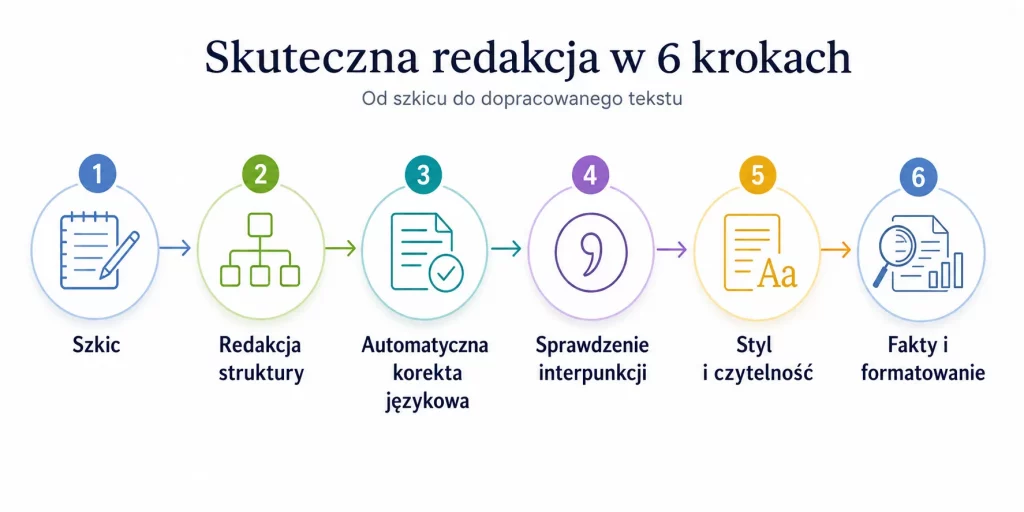
Znacznie skuteczniejszy jest proces warstwowy.
- Najpierw powstaje pełna wersja tekstu bez drobiazgowej korekty.
- Drugi przebieg dotyczy struktury: kolejności argumentów, braków, powtórzeń treści i zbędnych fragmentów.
- Dopiero później uruchamia się dokładną kontrolę LanguageTool i przegląda sugestie jedna po drugiej.
- Następny przebieg obejmuje interpunkcję oraz miejsca, których automat nie zaznaczył.
- Potem sprawdza się styl, długość zdań i zrozumiałość.
- Na końcu weryfikuje się nazwy, liczby, linki, przypisy, formatowanie oraz fakty.
Takie rozdzielenie pracy ma praktyczną zaletę. Nie traci się czasu na perfekcyjne poprawienie przecinka w zdaniu, które podczas redakcji strukturalnej zostanie całkowicie usunięte.
Przy dłuższych materiałach przydaje się także oddzielna checklista. Automatyczny korektor może być jej częścią, ale nie powinien być pierwszym ani ostatnim punktem. Osobne czytanie tekstu po zakończeniu zmian nadal wychwytuje rzeczy, których nie zaznaczył żaden algorytm.
Dobrym rozwinięciem takiego procesu jest również korekta tekstu z użyciem AI po polsku. Narzędzia generatywne mogą analizować tekst inaczej niż klasyczny korektor regułowy, lecz wymagają jeszcze większej ostrożności przy przyjmowaniu zmian, ponieważ potrafią nie tylko poprawiać, lecz również przekształcać treść.
Automatyzacja daje najwięcej wtedy, gdy usuwa drobne błędy i zostawia człowiekowi uwagę potrzebną do decyzji, których nie da się sprowadzić do reguły.
FAQ — LanguageTool w praktyce
Czy LanguageTool jest naprawdę darmowy?
Tak, dostępna jest wersja podstawowa umożliwiająca sprawdzanie pisowni, gramatyki, części interpunkcji i wybranych problemów stylistycznych. Wersja płatna rozszerza zakres analizy oraz limity i funkcje przeznaczone dla intensywniejszej pracy z tekstem.
Czy LanguageTool jest lepszy od korektora w Wordzie?
W polskich tekstach LanguageTool może wskazywać problemy, których podstawowe sprawdzanie w edytorze nie sygnalizuje, szczególnie w obszarze bardziej rozbudowanych reguł oraz stylu. Nie oznacza to jednak, że każda jego podpowiedź będzie poprawniejsza. Oba narzędzia najlepiej traktować jako filtry pomocnicze.
Czy LanguageTool poprawia przecinki?
Tak, rozpoznaje część problemów interpunkcyjnych i może zasugerować brakujący albo zbędny przecinek. Nie należy jednak zakładać, że znajdzie każdy błąd w skomplikowanym polskim zdaniu.
Czy można używać LanguageTool w Wordzie?
Tak. Narzędzie można zintegrować z popularnymi środowiskami do pisania, w tym Wordem, przeglądarkami oraz dokumentami internetowymi. Dzięki temu nie trzeba kopiować gotowego tekstu do osobnego okna tylko po to, by przeprowadzić korektę.
Czy warto kupić Premium?
Przy sporadycznym sprawdzaniu krótkich tekstów wersja darmowa może być wystarczająca. Premium ma więcej sensu przy regularnej pracy redakcyjnej, artykułach, raportach i długich dokumentach, gdzie szerszy zestaw reguł realnie skraca korektę.
Czy LanguageTool zastąpi korektora?
Nie. Sprawdzanie tekstu po polsku przez automat pomaga wykrywać techniczne potknięcia, ale nie zastępuje oceny sensu, argumentacji, faktów, tonu i struktury. Tekst bez czerwonych podkreśleń może nadal wymagać solidnej redakcji.
LanguageTool jest najbardziej użyteczny wtedy, gdy dostaje konkretną rolę: ma łapać drobne błędy szybciej niż człowiek, a nie podejmować za niego wszystkie decyzje językowe. W takim układzie staje się jednym z tych narzędzi, które po instalacji szybko przestają być dodatkiem, a zaczynają po prostu należeć do warsztatu piszącego.